Quando crei un sito WordPress.org, ci sono due cose di cui avrai bisogno prima di poterlo pubblicare — un nome di dominio e un piano di hosting web.
Un nome di dominio ben scelto gestito da un provider DNS (Domain Name System) affidabile può migliorare la reperibilità e la credibilità di un sito web. Un piano di hosting ben scelto offerto da un’azienda di hosting di prima classe può influenzare le prestazioni di un sito web, che a sua volta influenza il modo in cui il pubblico lo trova, lo percepisce e interagisce con esso.
Se sei qui oggi, allora sai che hai bisogno di un piano di hosting web ottimizzato per WordPress in termini di prestazioni, sicurezza, scalabilità e altro. E probabilmente sei curioso di sapere come Google Cloud Platform si confronta con i provider di hosting WordPress affermati.
Questo post ti aiuterà a prendere una decisione informata su Google Cloud Platform per WordPress. Se decidi che fa al caso tuo, ti guideremo attraverso due opzioni per utilizzare WordPress sulla Google Cloud Platform.
Indice dei Contenuti
Cos’è la Google Cloud Platform?
La Google Cloud Platform (GCP) si riferisce ai servizi di cloud computing pubblico forniti da Google. È alla pari con Amazon Web Services (AWS) e Microsoft Azure.
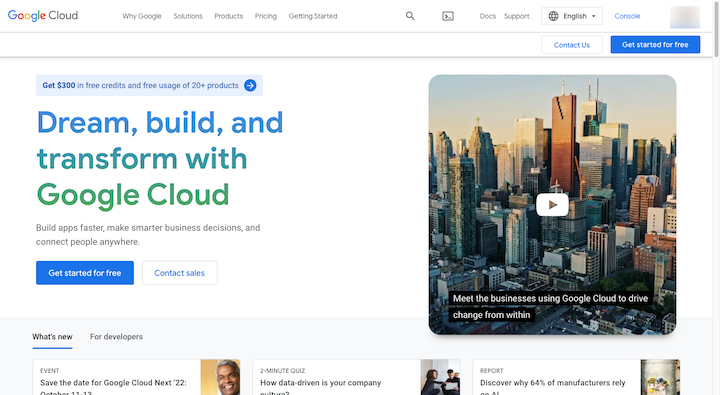
GCP di per sé non è una soluzione di hosting web. Ciò che la piattaforma fa è ospitare servizi per:
- Calcolo
- Archiviazione
- Database
- Analisi
- Sviluppo di applicazioni
- Intelligenza artificiale
- Networking
- E altro ancora
In altre parole, Google affitta l’accesso alla sua infrastruttura e ai suoi servizi di prim’ordine agli utenti. Quindi, gli utenti non stanno solo pagando per l’accesso alla rete di Google — stanno anche ottenendo l’accesso alle sue ottimizzazioni di sicurezza e prestazioni integrate.
L’infrastruttura dietro l’hosting web di Google Cloud
GCP ha un servizio dedicato per l’hosting chiamato hosting web Google Cloud. Per capire dove risiede il vero valore in questa opzione di hosting, dobbiamo esaminare i componenti che la alimentano:
Data Center
Google ha data center in tutto il mondo. È qui che si trova l’hardware:
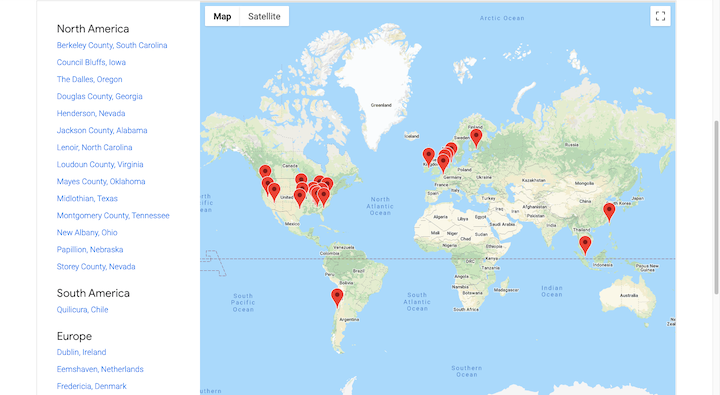
La rete privata definita dal software che forma la base dei suoi servizi Cloud è anche piuttosto estesa. Urs Hölzle, SVP per l’Infrastruttura Tecnica di Google, ha detto a TechCrunch nel 2017:
“Negli ultimi 18 anni, abbiamo costruito la più grande rete del mondo, che secondo alcuni account fornisce il 25-30% di tutto il traffico Internet.”
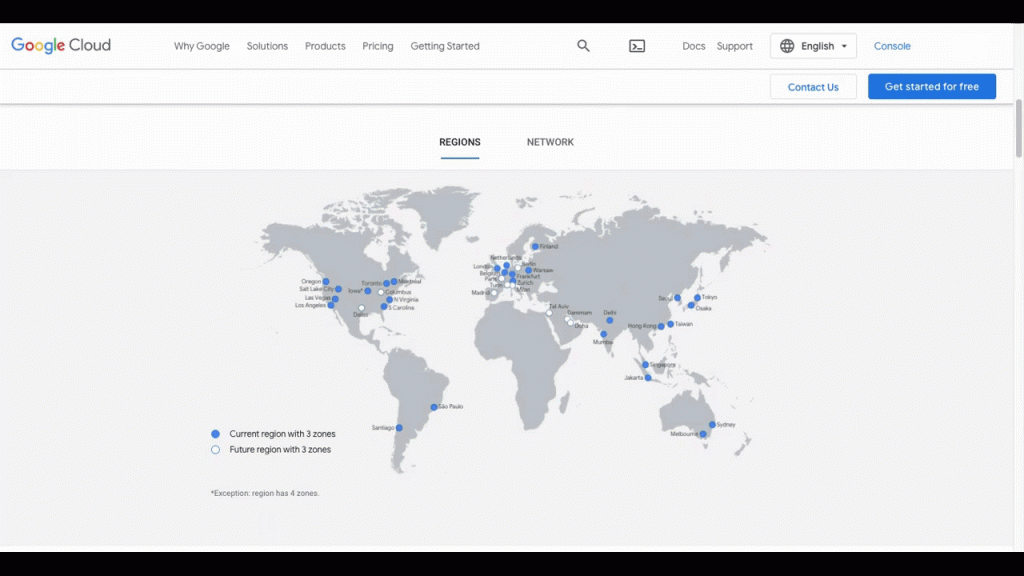
Google offre vari prodotti Cloud attraverso questa rete di server edge e CDN.
Macchine Virtuali
Quando si parla di hosting web, hai delle opzioni.
L’hosting condiviso è generalmente il più economico disponibile, ma c’è un compromesso perché devi condividere lo spazio e le risorse del server con altri siti web. L’hosting su server privato virtuale (VPS) offre ai siti web in crescita la privacy e le risorse dedicate di cui hanno bisogno, assegnando un’area specifica di un server virtuale da utilizzare.
L’hosting cloud si trova da qualche parte in mezzo ai due. I siti web basati sul cloud non devono preoccuparsi di siti web che consumano risorse condivise. Detto questo, non hanno un server virtuale dedicato tutto per loro.
Con l’hosting web di Google Cloud, in particolare, i siti web sono ospitati su un sistema di macchine virtuali (VM) noto come Compute Engine. Questa è in realtà la situazione ideale, poiché i siti web non dipenderanno da una singola VM e le loro risorse non saranno limitate.
Gestione delle Risorse
Parlando di risorse, Google Cloud Platform non è una soluzione di hosting gestito. Questo significa che sei tu responsabile della configurazione delle tue risorse.
Tuttavia, non è un processo da fare una volta sola. Quando fai hosting su GCP, le tue risorse sono sotto il tuo controllo e completamente scalabili. Quindi, mettiamo che il tuo sito web improvvisamente sperimenti un aumento di attività. Puoi aumentare le tue risorse per quel periodo e poi riportarle a livelli normali quando il picco di traffico scompare.
Questo può essere un modo economicamente efficiente di fare hosting di un sito web. Tuttavia, richiede un monitoraggio regolare.
Monitorare il traffico web insieme alle risorse di hosting può essere molto vantaggioso. Quando lasci che sia Google, i social media e altri canali esterni a portare traffico verso di te, può portare a traffico ingestibile e picchi di traffico imprevedibili. Un sito che funziona male può danneggiare il tuo SEO, così come un server che non riesce a tenere il passo con la domanda.
Tuttavia, tenendo d’occhio il tuo traffico web e pianificando attentamente l’SEO del tuo sito web, le campagne pubblicitarie e altre promozioni, il traffico web sarà più uniforme e sarai in grado di gestire meglio i picchi di traffico.
WordPress con un clic
GCP si integra con WordPress e offre un’opzione di distribuzione con un clic dopo che ti sei iscritto a un piano di hosting web Cloud:
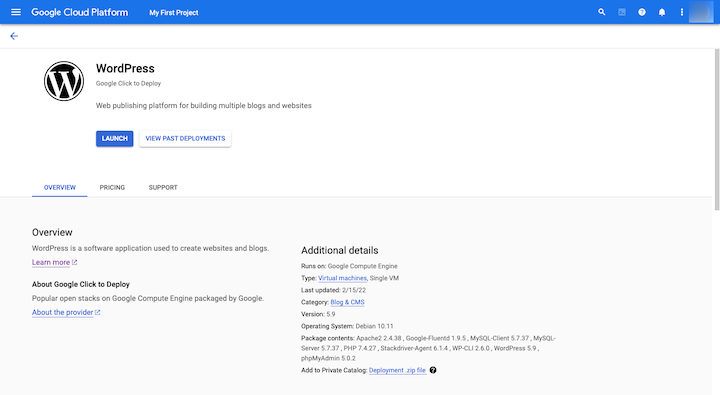
Il processo di lancio di un sito WordPress su Google Cloud Platform è un po’ più complicato rispetto ad alcuni altri fornitori di hosting web. Tuttavia, è dovuto alle configurazioni che devono essere fatte in anticipo.
Per quanto riguarda quanto GCP addebita per questa soluzione di hosting, pagherai una tariffa mensile basata sulle risorse infrastrutturali che usi. Google ti darà visibilità sulle risorse che il tuo sito web consuma, così potrai fare aggiustamenti man mano che procedi.
Perché Usare Google Cloud Platform per Ospitare un Sito WordPress
In generale, prima di decidere su una società di hosting web, ci sono certe caratteristiche che vuoi tenere d’occhio. Vediamo come Google Cloud Platform si misura rispetto a queste:
1. Affidabilità
Secondo l’Accordo sul Livello di Servizio (SLA) di GCP, ai clienti è garantita una percentuale di uptime mensile del 99,5% per le VM a singola istanza:
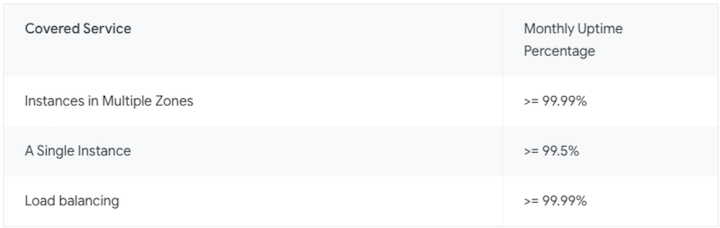
Quindi, se ci sono 720 ore in un mese di 30 giorni, significa che puoi aspettarti che il tuo sito web sia online per almeno 716,4 di quelle ore.
Inoltre, la rete di Google Cloud Platform è ampiamente distribuita. Se uno dei suoi server dovesse andare giù o un centro dati dovesse sperimentare un’interruzione, ce ne sono molti altri pronti a subentrare e assicurare che tutti i siti web su di esso rimangano online.
2. Scalabilità
Google non è responsabile della gestione del tuo piano di hosting cloud. Lo sei tu. Questo ti dà il controllo totale su quante risorse allocare al tuo sito nel corso del mese e di aumentarle o diminuirle secondo necessità. Non ci sono limiti in termini di scalabilità, tranne i costi associati al consumo di più risorse del server.
3. Velocità
La rete GCP è configurata per una connettività ad alta larghezza di banda e bassa latenza.
Questo è in parte dovuto a quanto è vasta la rete di Google Cloud Platform. Con sedi Cloud in tutto il mondo, il traffico del tuo sito non dovrà aspettare un’eternità per il trasferimento dei dati sui browser.
Anche la scalabilità dell’hosting dà una mano. Se la tua larghezza di banda e lo storage sono configurati per gestire picchi di traffico, ci sono poche chance che il server vada in tilt.
Merita una menzione anche la rete di distribuzione dei contenuti (CDN) di Google. Quando il servizio CDN è attivo, il sito ha accesso a ancora più server, il che rende più fluida la consegna di risorse statiche ai visitatori.
4. Sicurezza
Google prende sul serio la sicurezza dei suoi clienti Cloud tanto quanto la sua. Tutto parte dall’hardware dei data center, costruito su misura per Google. Poi c’è un team che monitora le strutture dei data center 24 ore su 24.
Inoltre, i dati condivisi sulla rete Google Cloud Platform vengono criptati mentre vengono distribuiti tra le varie macchine virtuali. I dati saranno illeggibili per chiunque tranne Google.
Anche i backup sono parte integrante della sicurezza GCP. Se dovesse succedere un disastro o un’emergenza in uno dei data center di Google, i tuoi dati vengono automaticamente spostati su un altro server. Detto ciò, ci sono generatori di emergenza per ridurre questa possibilità.
Una cosa da notare è che la sicurezza lato server non è mai abbastanza — vale per tutti i provider di hosting. Sei sempre tu responsabile della sicurezza del tuo sito WordPress non importa quanto rigorose siano le misure di sicurezza di Google.
5. Convenienza
Quando crei un sito con WordPress, di solito è perché vuoi la flessibilità e la potenza che vengono con il sistema di gestione dei contenuti. Ad esempio, vuoi aggiungere tutte le immagini che ti pare, dare vita ai tuoi design con animazioni e integrare gateway di pagamento per monetizzare i tuoi contenuti.
I siti WordPress ad alte prestazioni possono mettere molta pressione su un server web e richiedere risorse extra per gestire i picchi di traffico.
La tua tariffa mensile di hosting è direttamente legata alla quantità di risorse che hai allocato al tuo sito. Finché non prendi più di quello che ti serve di mese in mese, e aggiusti secondo necessità, l’hosting GCP potrebbe essere un’opzione conveniente per un sito WordPress molto trafficato e un’attività in crescita.
Come installare WordPress su Google Cloud Hosting
Ci sono due metodi che puoi usare per installare WordPress su Google Cloud. Ecco il processo da seguire per ciascuno:
Opzione 1: Installare WordPress direttamente sulla Piattaforma Google Cloud
Un’opzione che hai è andare direttamente su Google, comprare un piano hosting, e poi installare manualmente WordPress sulla Piattaforma:
Passo 1: Visita la pagina di web hosting di Google Cloud
Inizia a configurare il tuo piano sulla pagina di web hosting di Google Cloud.
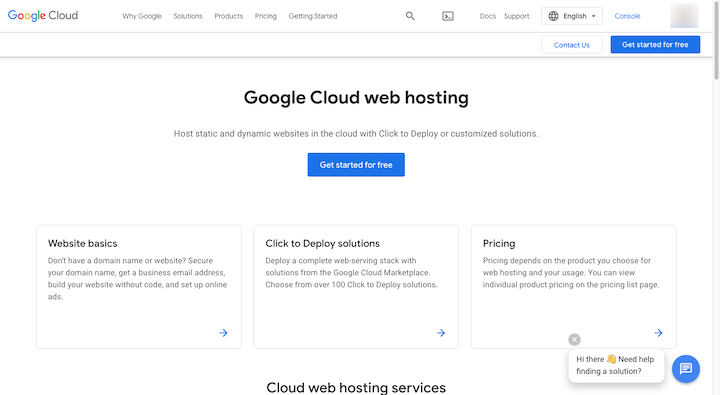
Clicca sul pulsante “Inizia gratis” in cima alla pagina. Se non sei già loggato su Google, ti chiederà di farlo prima.
Passo 2: Aggiungi le informazioni del tuo account
Poi, Google mostrerà il tuo account Gmail in cima alla pagina. Se non è quello giusto, clicca su “Cambia Account”.
Puoi quindi inserire alcune informazioni base dell’account relative all’hosting:
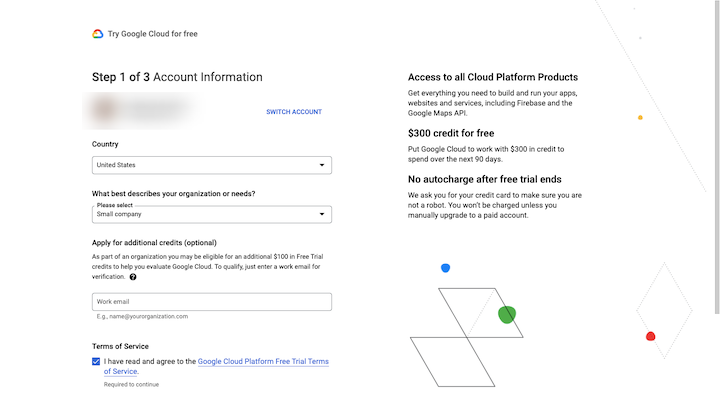
Seleziona il paese in cui opera la tua attività e il tipo o la dimensione dell’azienda.
Sulla destra, vedrai le informazioni sul credito di $300 che riceverai per l’iscrizione. La prova dura 90 giorni e non dovrai pagare per il tuo hosting Google Cloud finché la prova non finisce o non usi tutti i tuoi crediti.
Nella schermata successiva, Google ti chiederà di inserire il tuo numero di telefono per confermare la tua identità. Inserisci il codice di verifica che ricevi.
L’ultima schermata ti chiederà le tue informazioni di pagamento:
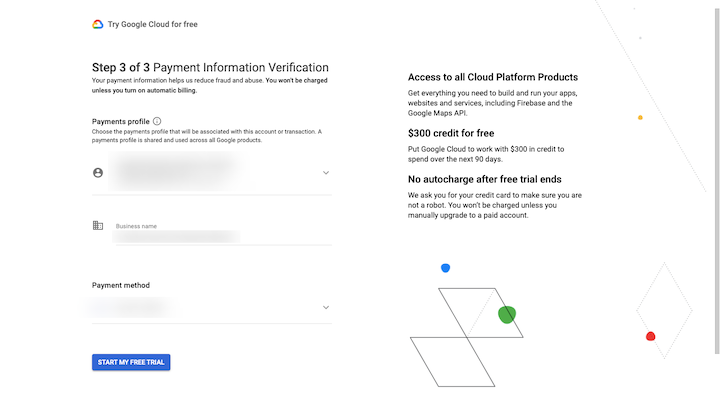
Se stai già usando un altro prodotto Google per la tua attività (come Google Ads), le tue informazioni di pagamento verranno inserite automaticamente in questa pagina. Altrimenti, compilale e poi clicca su “Inizia la mia prova gratuita”.
Passo 3: Distribuisci WordPress
La prossima cosa che vedrai è un pop-up che ti chiede solo un paio di domande in più su cosa vuoi fare con GCP. Compila le risposte al meglio delle tue capacità. Google ti darà alcune opzioni simili a questa:
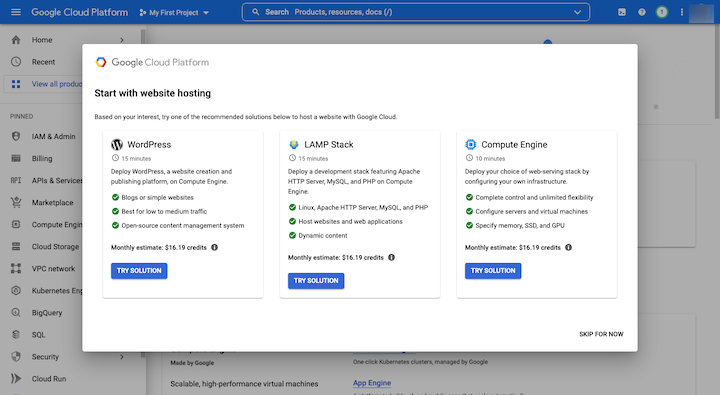
Quella che stai cercando (“WordPress”) è quella che vedi qui a sinistra. Tuttavia, se WordPress non è offerto come opzione di hosting del sito web, va bene lo stesso. Clicca su “Salta per ora” nell’angolo in basso a destra.
Clicca su “Marketplace” sotto la barra laterale “Pinned”. In questa barra di ricerca, digita “WordPress”. Appariranno dozzine di opzioni corrispondenti, ma è questa l’opzione che vuoi selezionare:
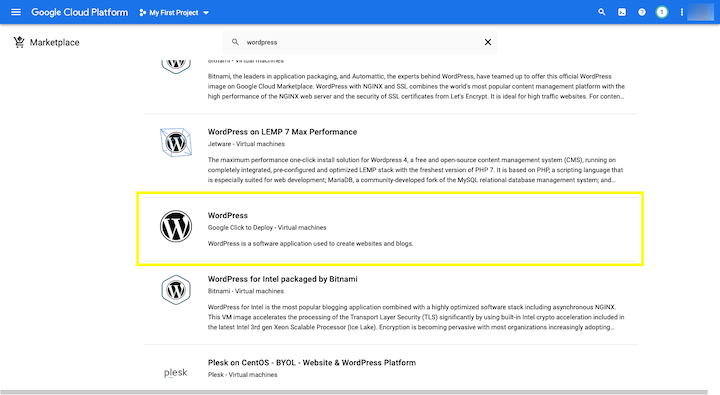
Ha un logo “W” in bianco e nero e dice:
WordPress
Google Click to Deploy – Macchine virtuali
Seleziona questa opzione.
Prima di cliccare sul pulsante “Lancia” in cima alla pagina, scorri verso il basso e rivedi i prezzi proposti:
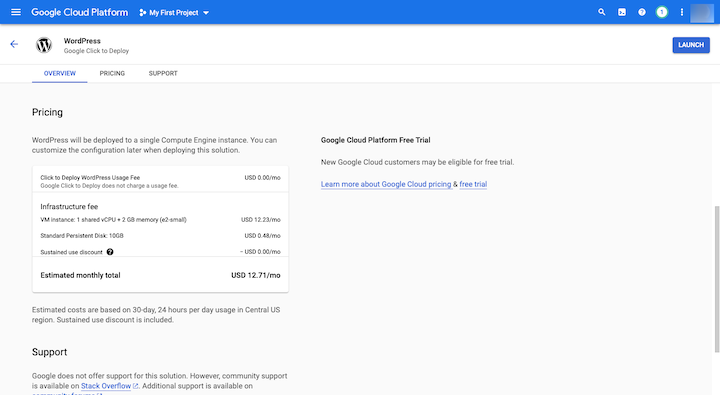
Se ti va bene come base, clicca per distribuire WordPress. Se una delle API richieste è disabilitata sulla tua VM, Google ti chiederà di abilitarle nella pagina successiva:
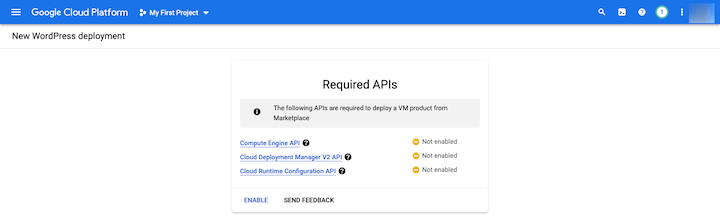
Passo 4: Configura la nuova distribuzione di WordPress
Qui è dove configurerai le impostazioni per il tuo piano di hosting cloud:
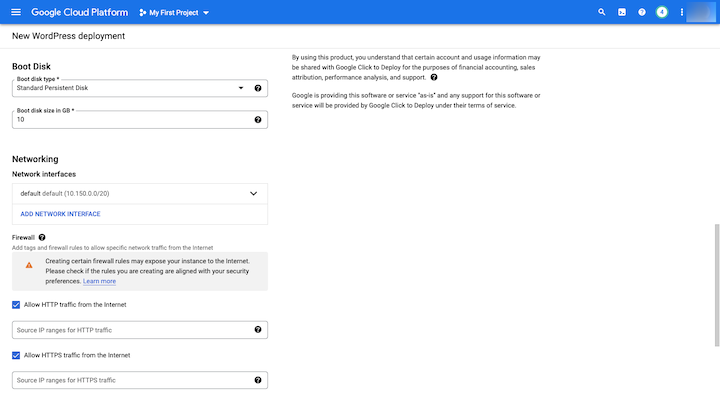
I primi dettagli a cui prestare attenzione sono il Nome della distribuzione (rendilo specifico) e la Zona.
La zona determina un paio di cose. La prima è quali risorse della Google Cloud Platform sono disponibili per te. L’altra è dove i tuoi dati saranno archiviati sulla rete. Quindi avvicinati il più possibile alla tua posizione (o alla posizione del tuo pubblico di riferimento).
Quello che scegli sotto Tipo di macchina influenzerà notevolmente il numero di risorse disponibili per te e i costi associati. Per esempio:
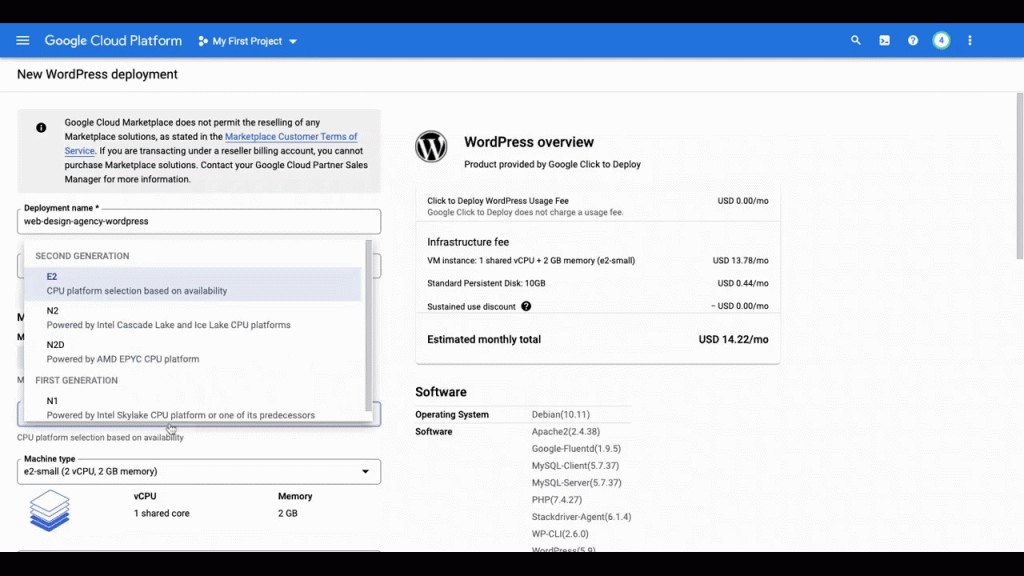
Il predefinito è una VM Generale. La serie di macchine E2 e il tipo di macchina e2-small includono quanto segue:
- 1 CPU virtuale condivisa
- 2 GB di memoria
Senza apportare altre modifiche alle configurazioni, questo costerebbe $14,22/mese. Configurazioni come queste sono buone per siti web con funzionalità standard e livelli di traffico bassi o medi.
Quando passo alle famiglie di macchine Ottimizzate per il calcolo, però, il costo aumenta molto. Ma ha senso per un sito web con carichi di lavoro intensivi (come siti di ecommerce molto frequentati o siti di notizie con tonnellate di contenuti in streaming).
Inoltre, nota cosa succede quando passo a Ottimizzate per la memoria. Non solo il prezzo varia di migliaia al mese, ma la regione che ho selezionato (us-east4-a) non è in grado di gestire quei tipi di carichi di lavoro. Quindi riceverai un po’ di aiuto da Google in termini di scelta delle risorse giuste prima di entrare nel tuo sito.
Ci sono alcune altre cose da configurare in questa pagina:
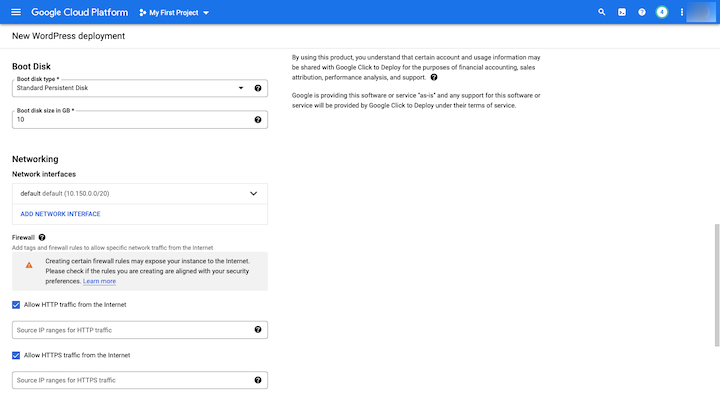
Puoi cambiare i seguenti:
- Indirizzo email dell’amministratore
- Accesso a phpMyAdmin
- Dimensione del disco di avvio
- Regole di rete e firewall
- Registrazione e monitoraggio di Stackdriver
Quando hai finito di configurare le tue impostazioni, rivedi il prezzo nella casella in alto a destra un’ultima volta. Poi, clicca su “Distribuisci” in fondo alla pagina.
Passo 5: Usa le tue credenziali di accesso per entrare nel tuo sito WordPress
Potrebbero volerci un paio di minuti perché il Deployment Manager funzioni. Quando ha finito, vedrai una pagina che assomiglia a questa:
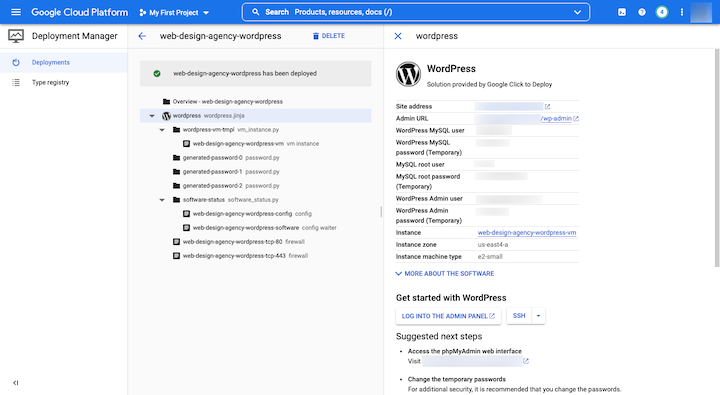
Sul lato destro dello schermo ci sono tutte le informazioni relative alla tua nuova installazione di WordPress.
Troverai il tuo Indirizzo del sito e URL dell’amministratore, che utilizzano un indirizzo IP poiché non è stato ancora designato un nome di dominio. Dovrai mappare un dominio personalizzato al tuo sito a un certo punto. Segui queste istruzioni di Google per farlo.
Troverai anche tutte le tue informazioni di accesso per:
- WordPress MySQL
- MySQL root
- WordPress Admin
Cambia queste il prima possibile. Per aggiornare le password degli utenti MySQL, segui queste istruzioni. Google suggerisce anche di aggiornare le tue informazioni phpMyAdmin sotto “Prossimi passi suggeriti”. Segui il link fornito per farlo.
Per aggiornare la password di amministratore di WordPress, accedi alla tua nuova installazione di WordPress usando il link wp-admin in alto. Vai su Utenti e poi aggiorna la tua password nella schermata successiva usando il generatore di password sicure di WordPress.
Passo 6: Installa un costruttore di siti web e inizia a progettare il tuo sito
Una volta che entri in WordPress, è lì che inizia il vero lavoro. Tuttavia, probabilmente non potrai affidarti solo al costruttore drag-and-drop di WordPress per creare le tue pagine o progettare il tuo sito.
Troverai un sacco di costruttori di siti web nel repository di WordPress. Però, se il tuo obiettivo è creare un sito web attraente, coinvolgente e ad alte prestazioni, Elementor è quello che stai cercando.
Opzione 2: Crea un sito web ospitato da Elementor
L’altro modo per costruire un sito WordPress su GCP è usando Elementor Managed Hosting. Questa opzione vale la pena considerarla se vuoi eliminare tutte quelle barriere tecniche associate al dover gestire l’hosting, il dominio e la piattaforma da solo (guarda tutto ciò che comporta l’Opzione 1).
Elementor Hosting è la soluzione tutto-in-uno senza problemi per WordPress. Hosting, dominio e piattaforma sono tutti raggruppati in uno e il processo di partenza è semplificato. Invece di stressarti sui dettagli tecnici, sarai dentro la tua installazione di WordPress pimpata in pochi minuti.
Se vuoi imparare come iniziare con Elementor Hosting per WordPress, segui questi passaggi:
Passo 1: Visita il sito web di Elementor Hosting
Inizia a configurare il tuo Elementor Hosting qui:
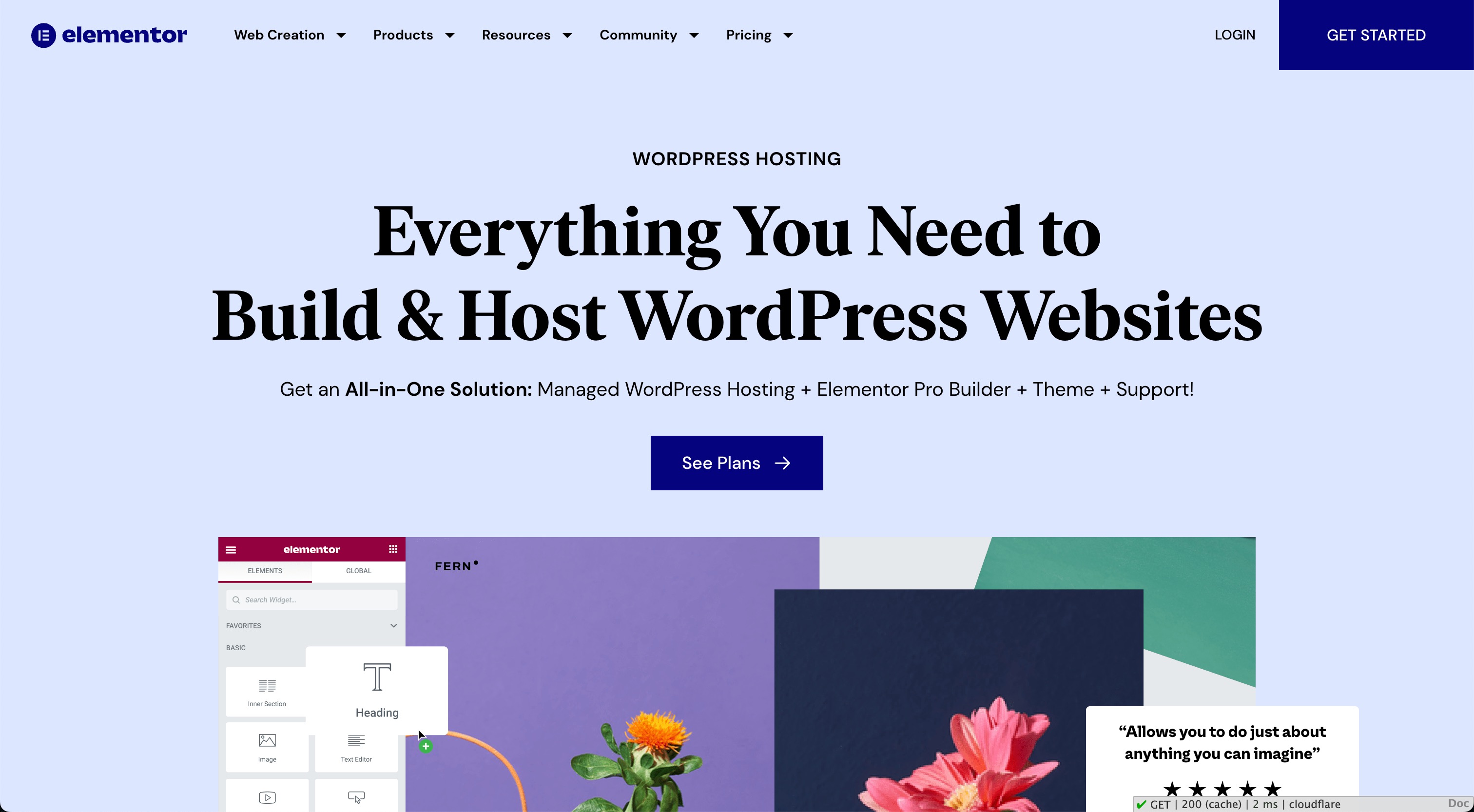
Mentre questa opzione ti permette di usare l’hosting GCP, ci sono alcune differenze tra l’offerta di Google e quella di Elementor:
Primo, questa è una soluzione tutto-in-uno. Quando crei un sito web ospitato da Elementor, ottieni quanto segue:
- Hosting GCP integrato
- CDN Cloudflare*
- Certificato SSL Cloudflare*
- Ampia larghezza di banda, spazio di archiviazione e quota di visitatori mensili
- Backup automatici ogni 24 ore
- Backup manuali disponibili*
- Pre-installazione e attivazione di WordPress, funzionalità Elementor Pro e il tema Hello*
- Sottodominio gratuito su elementor.cloud o connessione gratuita a un dominio personalizzato*
- Supporto premium*
Gli elementi con l’asterisco (*) sono quelli unici della soluzione di Elementor. Queste funzionalità aggiuntive ti aiuteranno a rimuovere l’attrito nel processo di configurazione del sito web, così puoi iniziare rapidamente e concentrare più tempo e attenzione sulla creazione di siti web.
Un’altra cosa degna di nota è che con Elementor Hosting non ci sono costi nascosti o variabili. Non solo questa è una soluzione economica, ma porterà maggiore prevedibilità e stabilità al tuo web design business.
Sentiti libero di dare un’occhiata alla landing page sopra per maggiori informazioni su Elementor Hosting. Quando sei pronto, clicca sul pulsante “Vedi Piani“.
Passo 2: Acquista il tuo piano Elementor Hosting
La schermata successiva ti mostrerà cosa è incluso nel tuo piano insieme ai costi associati. Esaminali (insieme alla garanzia di rimborso). Clicca su “Acquista Ora” per iniziare:
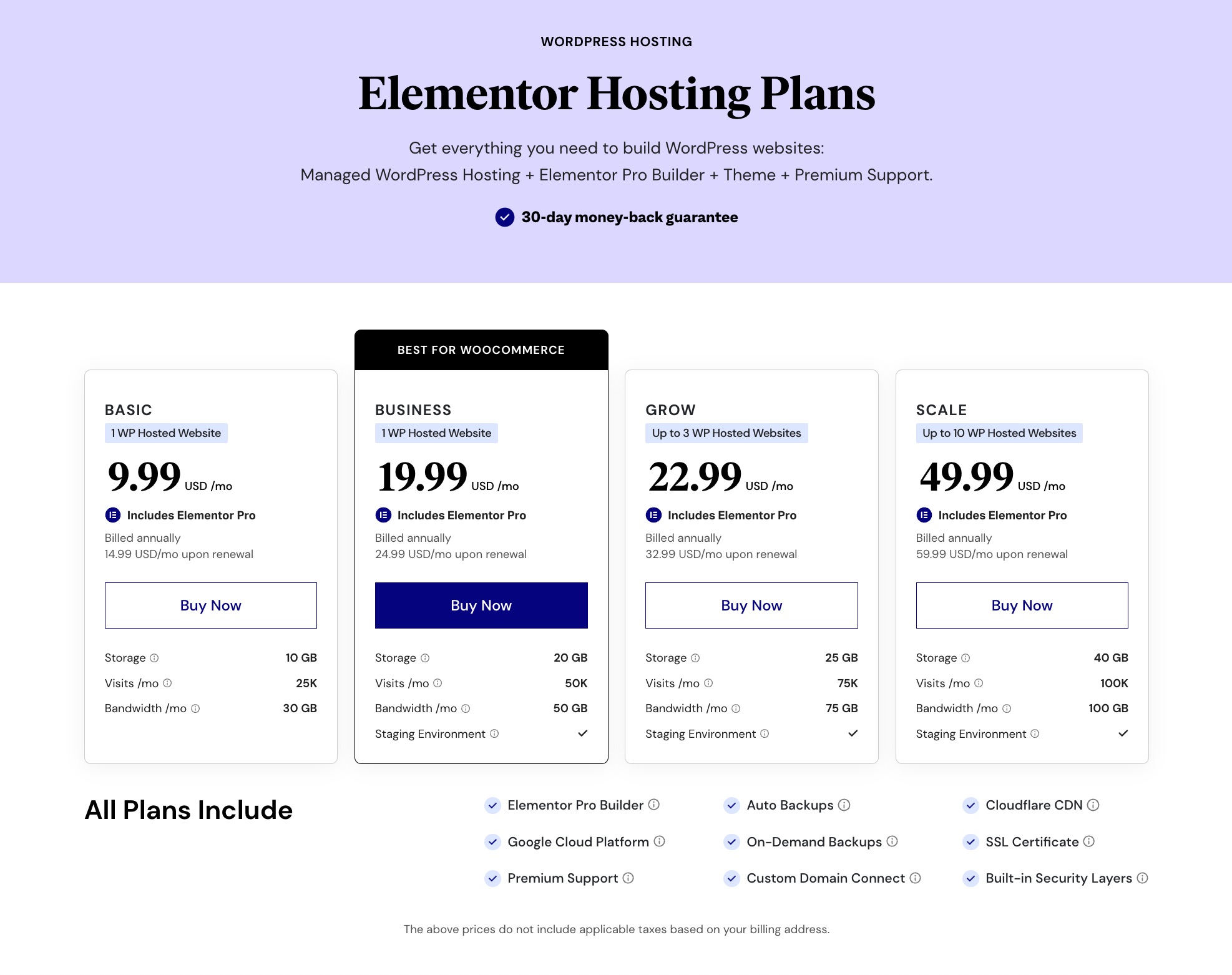
Se è la prima volta che usi Elementor, dovrai aggiungere le informazioni del tuo account insieme alle tue informazioni di pagamento.
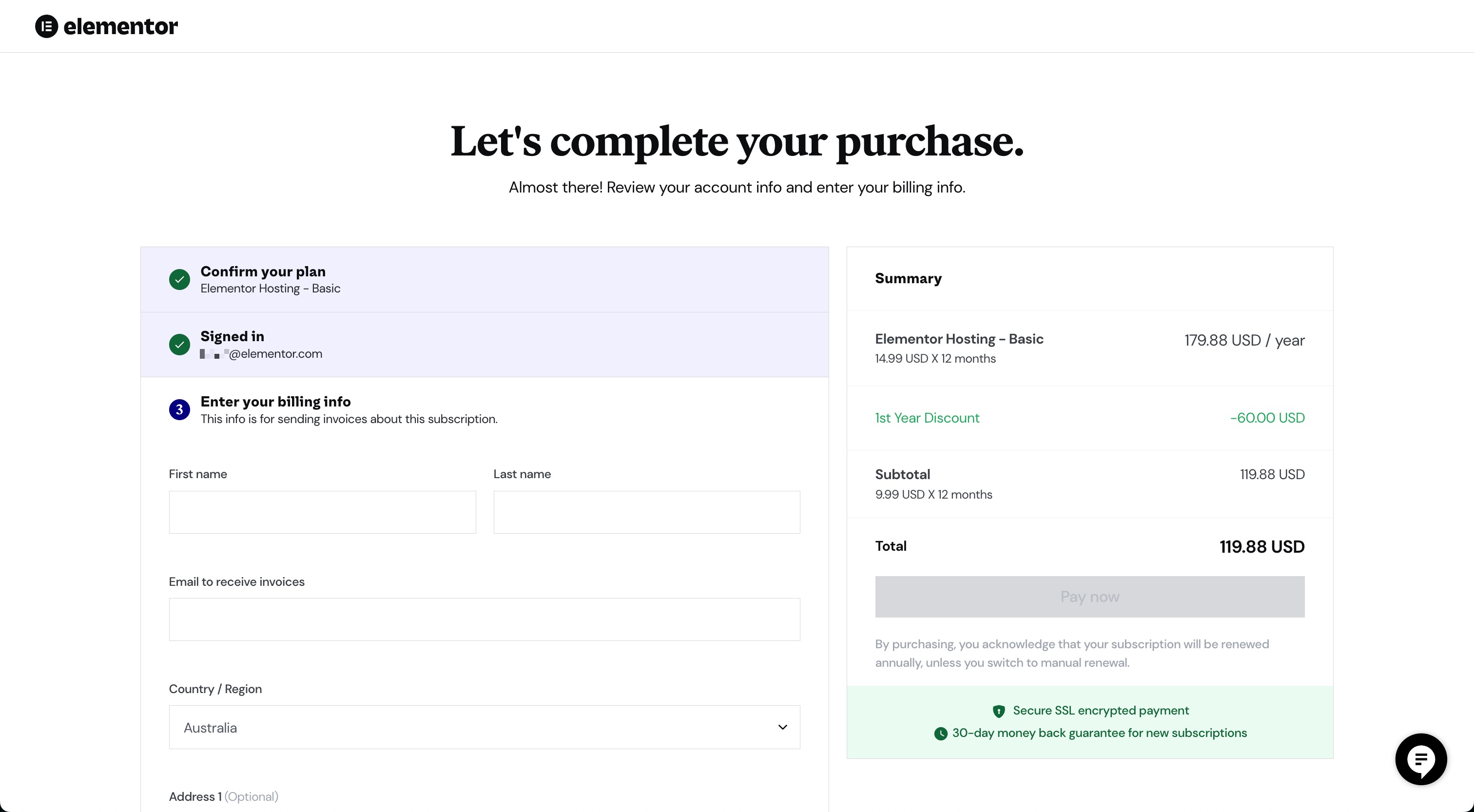
Compila i moduli, rivedi i dettagli e poi clicca su “Paga ora” quando hai finito.
Passo 3: Vai alla dashboard My Elementor per gestire il tuo abbonamento e il sito web
Dopo aver completato l’acquisto, sarai portato alla dashboard My Elementor. Qui è dove gestirai i tuoi siti web, abbonamenti e team.
La prima cosa da fare è andare alla scheda Abbonamenti:
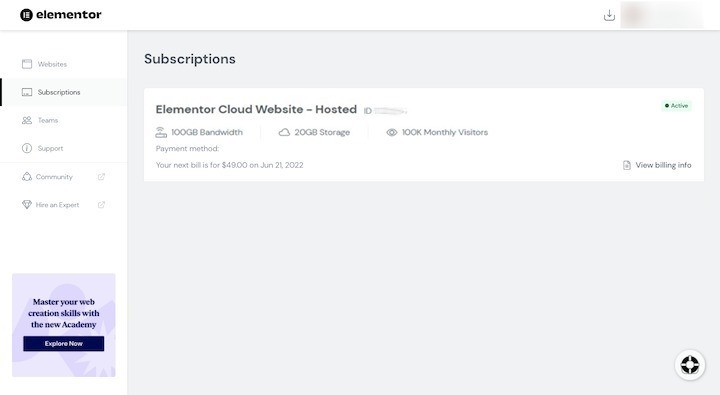
Tutti i tuoi abbonamenti Elementor esistenti saranno qui. Per apportare modifiche al tuo abbonamento Elementor Hosting, clicca sul blocco. Puoi quindi gestire i dettagli nella pagina successiva, incluso se vuoi che si rinnovi automaticamente o manualmente.
Successivamente, vai alla scheda Siti Web:
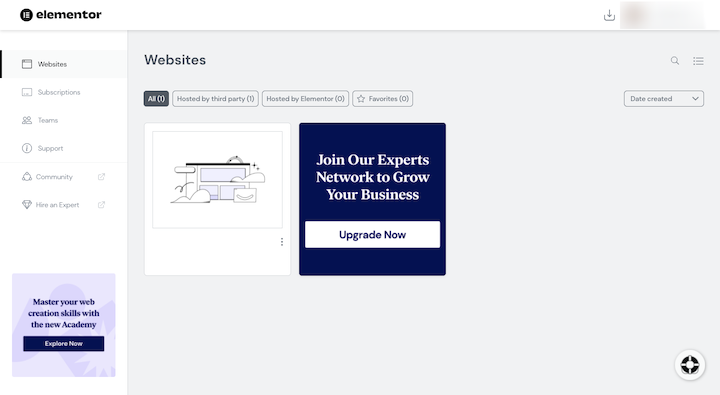
Il tuo sito WordPress pre-installato sarà lì ad aspettarti sulla dashboard. Se clicchi sui tre puntini verticali sul lato destro del blocco, si apriranno altre opzioni:

Probabilmente non dovrai fare nulla con queste opzioni adesso. Sappi solo che sono qui se e quando vorrai usarle.
Passo 4: Accedi alla tua dashboard di WordPress
Per accedere alla tua dashboard di WordPress, passa il mouse sull’immagine in miniatura nel riquadro e vedrai questo:

Clicca su “Apri dashboard WP” per visitare WordPress.
Prima di iniziare a costruire il tuo sito, vai su Utenti e aggiorna le tue credenziali di accesso usando il generatore di password sicure di WordPress.
Passo 5: Collega il tuo dominio
Prima di finire di progettare il tuo sito e lanciarlo ufficialmente, assicurati di aver scelto un nome di dominio permanente.
Puoi usare il sottodominio gratuito elementor.cloud assegnato al tuo sito durante la registrazione. Oppure puoi collegare uno personalizzato che il tuo cliente ha acquistato per il sito. Per associare il tuo sito a un dominio personalizzato, torna su My Elementor. Poi, segui questi passaggi.
Conclusione
L’hosting cloud per i siti WordPress sembra una scelta ovvia. Velocità, sicurezza, scalabilità e affidabilità — mentre potresti doverti preoccupare di queste cose con hosting condivisi più economici o fornitori inaffidabili, non sarà il caso con l’hosting web di Google Cloud Platform.
Se tu e il tuo cliente volete sfruttare GCP per ospitare il vostro sito WordPress, avete un paio di opzioni da considerare. Preferiresti andare direttamente su Google Cloud Platform e configurare manualmente il tuo server e installare WordPress? O preferiresti una soluzione semplificata ma ricca di funzionalità come Elementor Managed Hosting?
Dipende tutto da quanto controllo ti serve e vuoi sul tuo server e piano di hosting. Considera i pro e i contro di ciascuno, e poi scegli il metodo che preferisci.