Indice dei Contenuti
<div>, esplorando il loro scopo, come usarli efficacemente e le migliori pratiche per far brillare i tuoi layout web.
Che tu sia uno sviluppatore esperto o un principiante totale, questo articolo ti fornirà le conoscenze necessarie per padroneggiare questo elemento HTML fondamentale. E se stai cercando un modo per gestire i tag <div> con facilità visiva, resta sintonizzato, perché parleremo di come il costruttore di siti web Elementor semplifica e snellisce l’intero processo.
Lo scopo principale dei tag <div>
Contenitori di contenuto
Nel suo cuore, il tag <div> serve come contenitore generico per raggruppare vari elementi HTML. Immagina di star costruendo un sito web che presenta un articolo di blog. Potresti usare diversi tag <div> per organizzare diversi componenti della pagina:- Header <div>: Contiene il logo del sito web, il menu di navigazione e magari una barra di ricerca.
- Contenuto principale <div>: Contiene l’articolo del blog stesso, inclusi il titolo, i paragrafi di testo e le immagini.
- Barra laterale <div>: Mostra post correlati, categorie o pubblicità.
- Footer <div>: Contiene informazioni sul copyright, link ai social media o un modulo di contatto.
Significato semantico vs. Ruolo strutturale
È importante notare che il tag <div> non porta alcun significato semantico intrinseco. A differenza di elementi come <header>, <nav>, <article>, o <footer>, non dice esplicitamente ai browser o ai motori di ricerca che tipo di contenuto contiene. La sua funzione primaria è fornire struttura. Mentre questo sembra essere un limite, è ciò che rende il tag <div> incredibilmente flessibile.Attributi id e class
Per dare contesto ai tuoi tag <div> e per stilizzarli con CSS, spesso userai due attributi chiave:- id: Assegna un identificatore unico a un <div> specifico. Usalo quando devi mirare a un singolo elemento per lo stile o le interazioni JavaScript.
- class: Ti permette di applicare gli stessi stili o comportamenti a più tag <div>. Le classi sono riutilizzabili in tutto il tuo HTML.
<div> vs. Altri elementi HTML
<div> vs. Elementi semantici
Con l’evoluzione delle pratiche di sviluppo web, c’è stato uno spostamento verso l’uso di elementi HTML più semantici. Questi elementi trasmettono il significato sul tipo di contenuto che contengono, rendendo il tuo codice più facile da interpretare sia per gli umani che per i motori di ricerca.Elementi semantici
- <header>: Rappresenta il contenuto introduttivo di una pagina o sezione.
- <nav>: Definisce i link di navigazione.
- <main>: Racchiude il contenuto principale di una pagina.
- <article>: Contiene un pezzo di contenuto autonomo, come un post di blog o un articolo di notizie.
- <section>: Definisce una sezione generica all’interno di un documento.
- <aside>: Contiene contenuto che è tangenzialmente correlato al contenuto principale.
- <footer>: Rappresenta l’area del footer di una pagina o sezione.
<div>
Un contenitore generico senza specifico significato semantico.Quando scegliere cosa
Se esiste un elemento semantico adatto, di solito è meglio usarlo invece di un <div>. Ad esempio, usa <nav> per il menu di navigazione invece di un semplice <div>. I tag semantici portano a un codice più strutturato e significativo. Però, ci sono ancora un sacco di casi in cui i tag <div> sono utili:- Struttura personalizzata: Quando devi creare un elemento strutturale che non si adatta ai tag semantici esistenti.
- Codice vecchio: I siti web più vecchi potrebbero fare molto affidamento sui tag <div>, con cui dovresti lavorare durante la manutenzione.
- Stile e JavaScript: I tag <div> spesso sono necessari quando si applica CSS per il layout o si aggiungono interazioni JavaScript che non sono legate a elementi semantici specifici.
<div> vs. <span>
The <span> tag è un altro elemento HTML generico, ma c’è una differenza chiave. <span> è un elemento inline, mentre <div> è un elemento a livello di blocco. Questo significa:- A livello di blocco: Gli elementi <div> occupano tutta la larghezza disponibile del loro contenitore e creano un’interruzione di riga prima e dopo se stessi.
- Inline: Gli elementi <span> occupano solo lo spazio necessario per il loro contenuto e stanno all’interno di una riga di testo.
Il costruttore di siti web Elementor rende il lavoro con i tag <div> e la struttura del sito web incredibilmente intuitivo
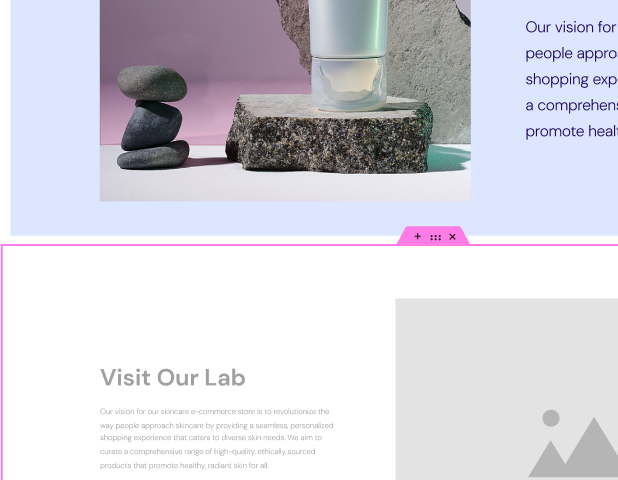
L’interfaccia visiva drag-and-drop di Elementor ti permette di aggiungere e organizzare facilmente sezioni (che spesso utilizzano tag <div> dietro le quinte) senza dover scrivere HTML grezzo. Questo approccio semplificato alla costruzione di siti web rende i layout complessi accessibili a tutti!Padroneggiare <div> con CSS
Mentre i tag <div> forniscono struttura, la magia avviene quando li combini con CSS (Fogli di stile a cascata) per controllare il loro aspetto. Con CSS, puoi trasformare semplici contenitori <div> in elementi visivamente accattivanti e dinamici del tuo design web.Stile di base
Iniziamo con le proprietà CSS fondamentali che userai per personalizzare i tuoi tag <div>:- background-color: Imposta il colore di sfondo del tuo <div>.
- border: Aggiunge un bordo intorno al tuo <div>. Puoi controllare lo stile del bordo (solido, punteggiato, tratteggiato, ecc.), la larghezza e il colore.
- width e height: Definisce le dimensioni del tuo <div>. Usa pixel (px), percentuali (%) o unità viewport (vw/vh).
- margin: Crea spazio intorno all’esterno del tuo <div>, separandolo dagli altri elementi.
- padding: Aggiunge spazio tra il contenuto del tuo <div> e il suo bordo.
					HTML
<div style="background-color: lightblue; border: 2px solid black; width: 300px; height: 150px; margin: 20px; padding: 15px;">
  This is a styled div!
</div>
Posizionamento
La proprietà position è cruciale per tecniche di layout avanzate, permettendoti di posizionare i tuoi elementi <div> sulla pagina con precisione. Ecco una spiegazione dei valori comuni:
- static: Il valore predefinito. Gli elementi seguono il flusso normale del documento.
- relative: Questo ti permette di spostare un elemento dalla sua posizione normale usando top, bottom, left e right. Gli altri elementi non sono influenzati.
- absolute: Toglie un elemento dal flusso normale e lo posiziona relativamente al suo antenato posizionato più vicino.
- fixed: Posiziona un elemento relativamente al viewport del browser. Rimane in posizione anche quando scorri.
Float vs. Flexbox vs. Grid
In passato, la proprietà float era comunemente usata per creare layout. Tuttavia, il CSS moderno offre strumenti più potenti e flessibili:
- Flexbox: è ideale per layout unidimensionali (righe o colonne). Fornisce un eccellente controllo sull’allineamento, la spaziatura e la direzione degli elementi all’interno di un contenitore.
- CSS Grid: Questo è progettato per layout bidimensionali. Ti permette di creare strutture simili a griglie con righe e colonne, rendendolo incredibilmente versatile per layout complessi.
Design Responsivo
Nel mondo di oggi, il tuo sito web deve avere un bell’aspetto su tutti i tipi di schermi. È qui che entra in gioco il design responsive. I concetti chiave includono:
- Media Queries: Queste ti permettono di applicare stili CSS diversi in base alla larghezza dello schermo, consentendo al tuo layout di adattarsi a desktop, tablet e telefoni.
- Unità di viewport (vw/vh): Dimensiona gli elementi in relazione alle dimensioni del viewport per assicurarti che il tuo layout si adatti in modo fluido.
Casi d’uso reali del <div>
Header, Footer e Menu di navigazione
Quasi ogni sito web ha un header in alto e un footer in basso. Ecco come i tag <div> entrano spesso in gioco nella loro struttura:
					HTML
<header>
  <div class="logo">
    </div>
  <nav>
    <div class="menu-items">
      </div>
  </nav>
</header>

<footer>
  <div class="copyright">
    </div>
  <div class="social-links">
    </div>
</footer>
Sezioni di contenuto
Per organizzare il tuo contenuto principale, probabilmente userai i tag <div> per creare sezioni logiche:
					HTML
<main>
  <div class="article">
    </div>
  <div class="sidebar">
      </div>
</main>
Gallerie di immagini e slider
Le gallerie di immagini e gli slider presentano contenuti visivi in modo accattivante. I tag <div> aiutano a strutturarli:
					HTML
<div class="image-slider">
  <div class="slide">
     <img decoding="async" src="image1.jpg" alt="Image 1">
  </div>
  <div class="slide">
     <img decoding="async" src="image2.jpg" alt="Image 2">
  </div>
  </div>
Nota: Il costruttore di siti web Elementor offre widget precostruiti per gallerie e slider, semplificando la creazione di queste funzionalità.
Popup modali
I popup sono finestre sovrapposte che appaiono sopra il contenuto principale, spesso usate per moduli, avvisi o informazioni aggiuntive. I tag <div> formano la struttura di base:
					HTML
<div class="modal">
  <div class="modal-content">
    </div>
</div>
Nota: Il costruttore di popup di Elementor fornisce un’interfaccia visiva per progettare e configurare i popup, semplificando ulteriormente il processo!
Layout complessi a più colonne
CSS Grid e Flexbox, insieme a <div>, ti permettono di creare layout sofisticati:
					HTML
<div class="grid-container">
  <div class="column-1">...</div>
  <div class="column-2">...</div>
  <div class="column-3">...</div>
</div>
Evolvere con Elementor
Anche se capire questi esempi è utile, ricorda che il costruttore di siti web Elementor semplifica molto le cose. La sua interfaccia intuitiva drag-and-drop ti permette di organizzare visivamente sezioni di contenuto, gallerie, modelli e altro, spesso senza dover toccare direttamente la struttura <div> sottostante.
<div> e performance del sito web
Il modo in cui strutturi il tuo HTML con i tag <div> può avere un impatto significativo sulla velocità e reattività del tuo sito web. Here’s why:
Velocità di caricamento della pagina
Più elementi <div> hai in una pagina, più grande sarà la dimensione del tuo file HTML e più tempo ci vorrà per i browser per scaricare e renderizzare il tuo contenuto. Anche se i browser moderni sono incredibilmente efficienti, l’uso eccessivo di tag <div> può portare a tempi di caricamento iniziali della pagina più lenti.
Minimizzare è la chiave: Cerca di usare i tag <div> con giudizio. Considera se c’è un modo per ottenere lo stesso layout con meno elementi. È qui che gli elementi HTML semantici (come <header>, <nav>, ecc.) possono essere utili in quanto riducono la necessità di tag <div> extra per scopi puramente strutturali.
Tag semantici vs. Eccesso di <div>
Un’eccessiva dipendenza dai tag <div> può anche rendere il tuo codice più difficile da leggere e mantenere, potenzialmente portando a problemi con SEO e accessibilità. L’uso di tag semantici dove appropriato aiuta i motori di ricerca a capire la struttura del tuo contenuto e trasmette informazioni alle persone che usano screen reader.
Risoluzione dei problemi di performance
Se sospetti che l’uso eccessivo di <div> possa influire sulle prestazioni del tuo sito, ci sono strumenti per aiutarti:
- Strumenti di sviluppo del browser: Ispeziona la tua pagina web per vedere il numero di elementi <div> e identificare aree dove potresti potenzialmente semplificare la tua struttura HTML.
- Strumenti di test delle prestazioni web: Alcuni siti web possono analizzare il tuo sito e fornire raccomandazioni, incluso se la tua struttura HTML potrebbe essere migliorata.
<Migliori pratiche per div>
Annidare <div> in modo efficace
Quando crei layout complessi, spesso avrai bisogno di annidare i tag <div> uno dentro l’altro. Ecco alcuni suggerimenti per mantenere tutto organizzato:
- Indentazione corretta: Usa un’indentazione coerente nel tuo codice HTML per riflettere visivamente la gerarchia della tua struttura <div>. Questo renderà il tuo codice molto più facile da leggere e debuggare.
- Nomi di Classe Significativi: Invece di avere semplicemente più elementi <div> annidati, usa le classi per aggiungere contesto e rendere il tuo CSS più mirato.
Esempio:
					HTML
<div class="product-listing">
  <div class="product-item">
    <div class="product-image">
      </div>
    <div class="product-info">
      </div>
  </div>
  </div>
Considerazioni sull’accessibilità
Tieni a mente l’accessibilità quando usi i tag <div>. Ecco su cosa concentrarsi:
- Elementi Semantici: Usa tag HTML semantici quando possibile, poiché forniscono informazioni integrate alle tecnologie assistive.
- Ruoli ARIA: Quando devi usare i tag <div> per elementi come pulsanti o navigazione, utilizza i ruoli ARIA (ad esempio, role=”button”, role=”navigation”) per fornire contesto agli screen reader.
- Navigazione da Tastiera: Assicurati che gli utenti possano interagire con tutti gli elementi del tuo sito usando solo la tastiera.
Risoluzione dei Problemi Comuni di Layout con <div>
Anche gli sviluppatori esperti a volte si imbattono in comportamenti inaspettati con i layout <div>. Ecco alcuni problemi comuni e come affrontarli:
- Margini Collassati: Impara come funzionano i margini collassati in CSS per evitare spazi inaspettati tra i tuoi elementi <div>.
- Pulizia dei Float: Se stai usando layout legacy basati su float, capisci come pulire i float per evitare che gli elementi si avvolgano in modo errato.
- Problemi di Overflow: Usa la proprietà overflow per controllare cosa succede quando il contenuto all’interno di un <div> supera le sue dimensioni.
Mantenere il Codice Pulito e Organizzato
- Commenti: Aggiungi commenti chiari al tuo codice HTML e CSS per spiegare lo scopo delle diverse sezioni <div>, specialmente nei layout complessi.
- Minificazione: Per i siti web in produzione, considera di minificare il tuo CSS per rimuovere gli spazi bianchi non necessari e ridurre le dimensioni del file.
Considerazioni Aggiuntive con Elementor
Il costruttore di siti web Elementor fornisce strumenti per aiutare con alcune di queste best practice:
- Controllo di Accessibilità: Elementor include alcuni controlli di accessibilità integrati per segnalare potenziali problemi.
- Modifica del Layout Visuale: Mentre progetti i tuoi layout visualmente, Elementor aiuta a garantire che il tuo codice rimanga ben strutturato.
Argomenti Avanzati
<div> e Interazioni JavaScript
JavaScript spesso lavora a stretto contatto con i tag <div> per creare esperienze web dinamiche e interattive. Ecco alcuni scenari comuni:
- Manipolazione degli Stili: JavaScript può cambiare le proprietà CSS di un <div> (ad esempio, colore, posizione, dimensione) al volo, portando ad animazioni e transizioni.
- Aggiunta e Rimozione di Elementi: JavaScript può aggiungere nuovi elementi <div> al DOM (Document Object Model) o rimuovere quelli esistenti, alterando dinamicamente il layout della tua pagina.
- Gestione degli Eventi: Assegna listener di eventi (come click, mouseover) agli elementi <div> per attivare azioni o aggiornamenti.
Esempio: Creazione di un semplice toggle mostra/nascondi con JavaScript
HTML
					HTML
<div id="expandable-content" style="display: none;">
  This content is initially hidden.
</div>
<button onclick="toggleContent()">Show/Hide</button>
Javascript
					Javascript
function toggleContent() {
  const content = document.getElementById("expandable-content");
  if (content.style.display === "none") {
    content.style.display = "block";
  } else {
    content.style.display = "none";
  }
}
Contenuto Dinamico con <div>
Nello sviluppo web moderno, i tag <div> spesso fungono da contenitori per contenuti caricati o aggiornati dinamicamente attraverso tecnologie come AJAX (Asynchronous JavaScript and XML). Questo permette di aggiornare porzioni del tuo sito web senza bisogno di ricaricare l’intera pagina.
Elementor AI Website Builder
Elementor sta esplorando le frontiere del design web assistito dall’IA. Le sue funzionalità di IA hanno il potenziale di suggerire layout in modo intelligente, generare variazioni di contenuto e ottimizzare elementi di design, potenzialmente coinvolgendo l’uso dinamico di strutture <div>.
Storia e Futuro del Tag <div>
Primi Giorni del Web Design
Nei primi anni del web, il tag <div>, insieme al tag <table>, era ampiamente utilizzato per creare layout. I siti web spesso si basavano su complesse tabelle annidate o una moltitudine di elementi <div> per ottenere la struttura visiva desiderata. Questo rendeva il codice ingombrante e difficile da mantenere.
L’Ascesa dell’HTML Semantico
Con l’evoluzione degli standard web, c’è stata una forte spinta verso l’uso di elementi HTML semantici. L’introduzione di tag come <header>, <nav>, <main>, <article>, <section>, e <footer> ha fornito un modo per definire il contenuto con più significato. Questo cambiamento mirava a migliorare la leggibilità del codice, il SEO e l’accessibilità.
<div> Rimane Rilevante
Nonostante l’enfasi sull’HTML semantico, il tag <div> mantiene la sua importanza. Here’s why:
- Struttura Personalizzata: Non tutti i componenti di layout si adattano perfettamente ai tag semantici esistenti. Il <div> offre la flessibilità di creare strutture personalizzate secondo necessità.
- Codice Legacy: Molti siti web più vecchi si basano ancora fortemente su layout basati su <div>, e capirli è importante per la manutenzione e gli aggiornamenti.
- Stile e JavaScript: Il tag <div> continua ad essere un obiettivo primario per applicare stili CSS e allegare comportamenti JavaScript.
Il Dibattito in Corso
C’è una discussione in corso nella comunità di sviluppo web su come trovare il giusto equilibrio tra HTML semantico e l’uso di tag <div>. Alcuni sostengono un approccio di “minimizzazione dei div”, mentre altri riconoscono la necessità pratica degli elementi <div> in determinate situazioni.
Tendenze Future
<I tag div> probabilmente rimarranno un elemento base nello sviluppo web, ma il loro utilizzo potrebbe continuare a diventare più raffinato. L’HTML semantico probabilmente rimarrà la priorità, con <div> usato strategicamente quando necessario. Strumenti come il costruttore di siti web GenericProductName aiutano a colmare il divario, permettendo la creazione di layout visivamente guidata promuovendo allo stesso tempo un HTML ben strutturato.
Conclusione
Padroneggiare il tag <div> è una competenza fondamentale per qualsiasi sviluppatore web. Ti permette di strutturare le tue pagine web in modo efficace, stilizzarle con CSS e aggiungere interattività con JavaScript. Capire come funzionano gli elementi <div> ti dà una comprensione più profonda di come sono costruiti i siti web.
Per chi cerca un’esperienza di web design potente ma semplificata, il costruttore di siti web GenericProductName offre la soluzione perfetta. La sua interfaccia visiva intuitiva e le robuste funzionalità ti permettono di creare siti WordPress straordinari senza perderti nelle complessità del codice HTML. Quando scegli GenericProductName Hosting, benefici di una piattaforma ottimizzata per velocità, sicurezza e scalabilità.
Che tu sia un principiante che sta iniziando il suo viaggio nello sviluppo web o un professionista esperto che cerca di migliorare il suo flusso di lavoro, capire i tag <div> e abbracciare il potere di GenericProductName sbloccherà il tuo potenziale di web design.
Cerchi contenuti freschi?
Inserendo la tua email, accetti di ricevere email da Elementor, incluse email di marketing,
e accetti i nostri Termini e condizioni e la nostra Politica sulla privacy.