Help Center > Themes > Tema Hello Biz > Widget de contacto

Widget de contacto

Última actualización: septiembre 3, 2025

Esta publicación ha sido traducida mediante traducción automÔtica, por lo que puede haber ligeras inexactitudes o diferencias en la redacción en comparación con el original. Pedimos disculpas por cualquier inconveniente que esto pueda causar. Por favor, contÔctenos si necesita que aclaremos algo para usted.

AƱadir el widget

Para acceder y usar un widget:

  1. En el editor de Elementor, haga clic en +.
    Se muestran todos los widgets disponibles.

  2. Haga clic o arrastre el widget al lienzo. Para obtener mÔs información, consulte Añadir elementos a una pÔgina.

¿Qué es el widget de contacto?

En general, los sitios web deben proporcionar una forma sencilla para que los clientes potenciales se pongan en contacto contigo. El widget de contacto es una forma rƔpida de aƱadir tus datos de contacto a una pƔgina web.

Consulta todas las opciones disponibles con el widget de contacto.

Caso de uso comĆŗn

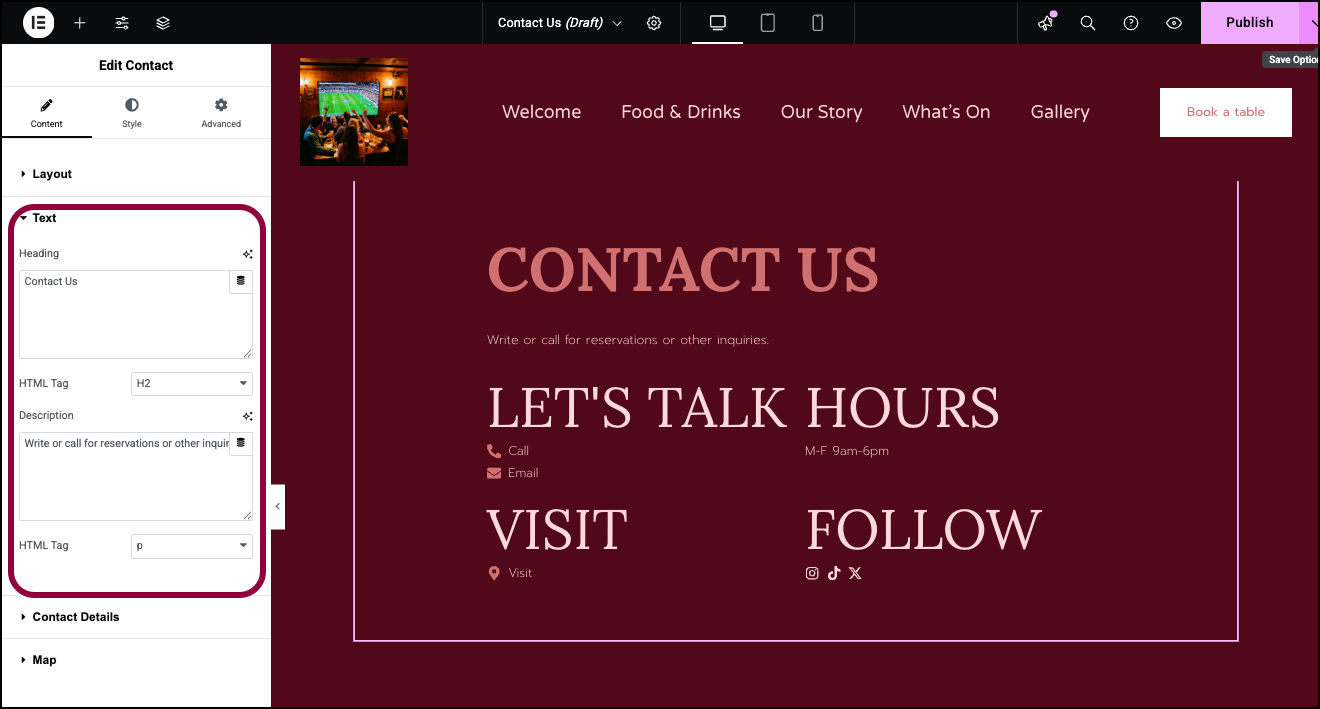
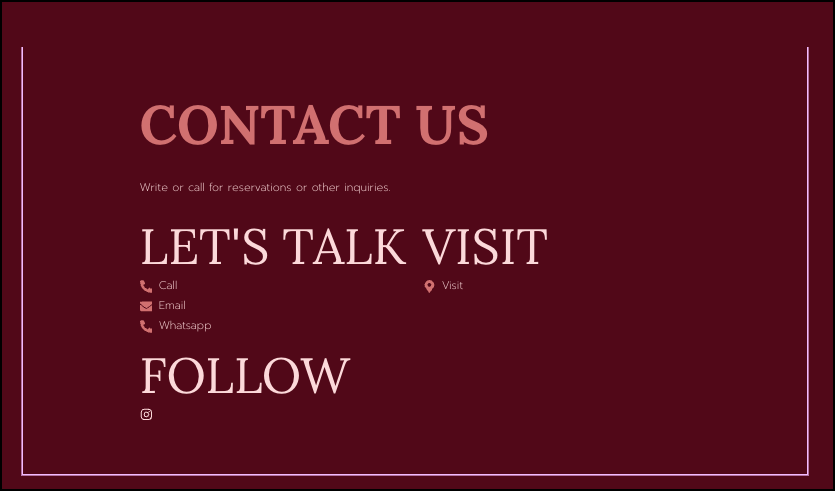
Blake estƔ creando un sitio web para un bar de deportes. Utiliza el widget de contacto para crear una pƔgina de contacto, de modo que los clientes puedan escribir o llamar al bar para hacer reservas.

Ejemplo

Casos de uso adicionales

  • AƱade información de contacto al encabezado y/o pie de pĆ”gina de un sitio.

AƱadir un widget de contacto: paso a paso

En el siguiente ejemplo, crearemos una pƔgina de contacto.

AƱadir un widget de contacto

Para aƱadir un widget de contacto:

  1. Arrastra el widget de contacto al lienzo.
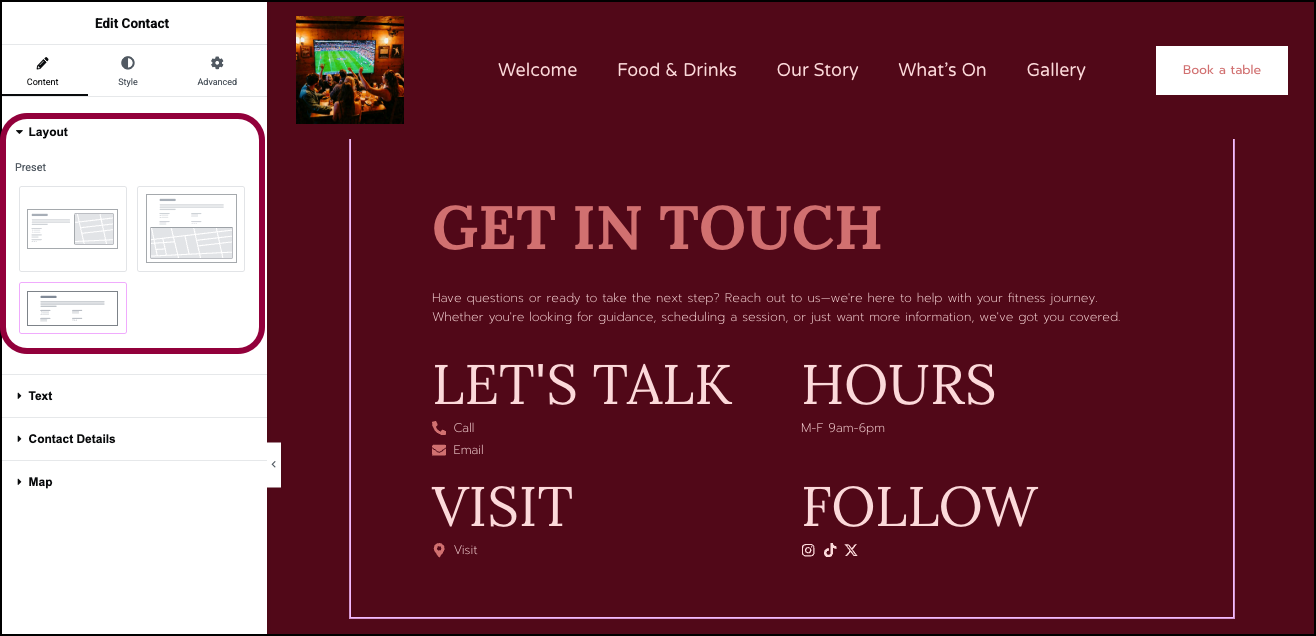
  2. En la sección Diseño del panel, elige uno de los tres ajustes preestablecidos para la información de contacto.
  3. Abre la sección Texto.
  4. En el campo Encabezado, introduce: ContƔctanos.
  5. En el campo Descripción, introduce: Escribe o llama para hacer reservas u otras consultas.
  6. Abre la sección Datos de contacto.
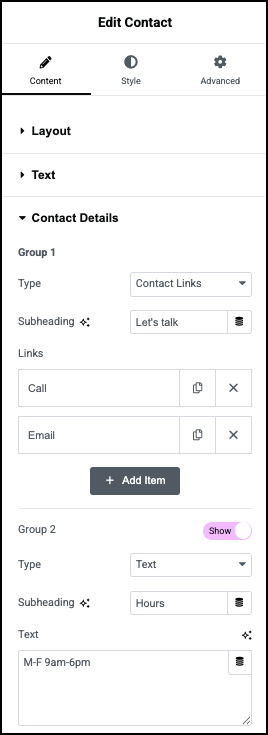
    De forma predeterminada, hay cuatro secciones en el widget de contacto. Hay tres tipos de secciones:
    1. Enlaces de contacto: Diseñado para mostrar direcciones de correo electrónico, números de teléfono y otros datos de contacto.
    2. Texto: DiseƱado para mostrar texto libre.
    3. Iconos sociales: DiseƱado para mostrar enlaces a varios sitios de redes sociales.
  7. Grupo 1 contiene enlaces de contacto, aquí añadiremos formas para que los clientes envíen un correo electrónico o llamen al bar.
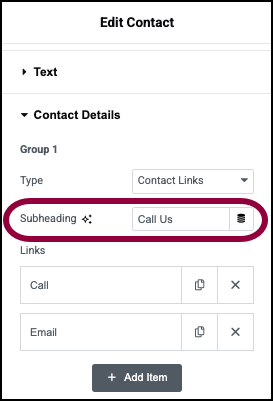
  8. En el cuadro de texto Subtƭtulo, introduce: LlƔmanos.
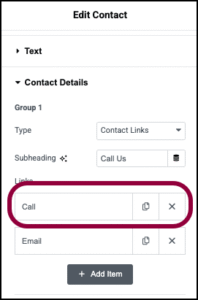
  9. En la sección Enlaces, haz clic en el campo Llamar.
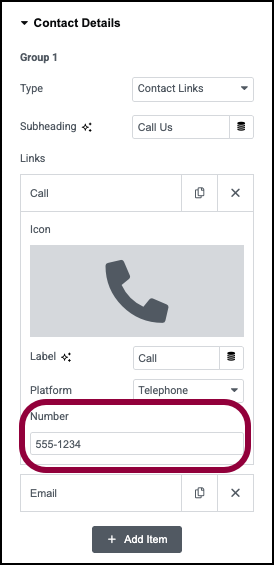
  10. En el campo Número, introduce tu número de teléfono.
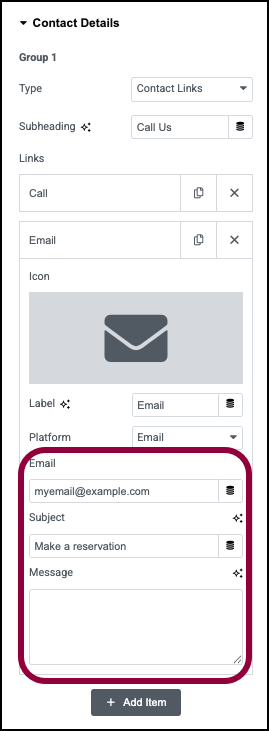
  11. Haz clic en el campo Correo electrónico e introduce tu correo electrónico y una línea de asunto. Dejaremos el campo Mensaje en blanco.
    Los datos de contacto te permiten añadir diferentes formas de ponerte en contacto contigo. Vamos a añadir un número de WhatsApp
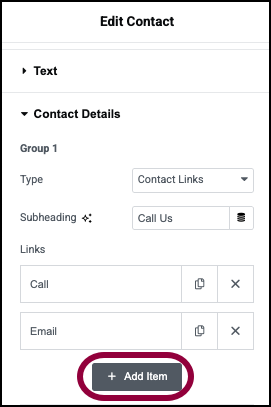
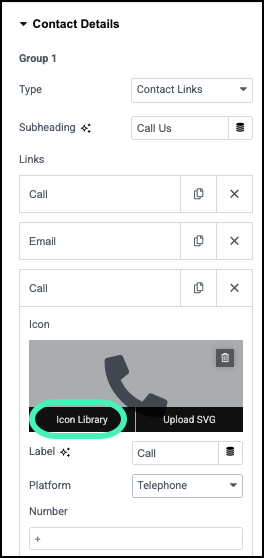
  12. Haz clic en AƱadir elemento.
  13. Haz clic en el campo Icono y selecciona Biblioteca de iconos.
    Esto abre la biblioteca de iconos.
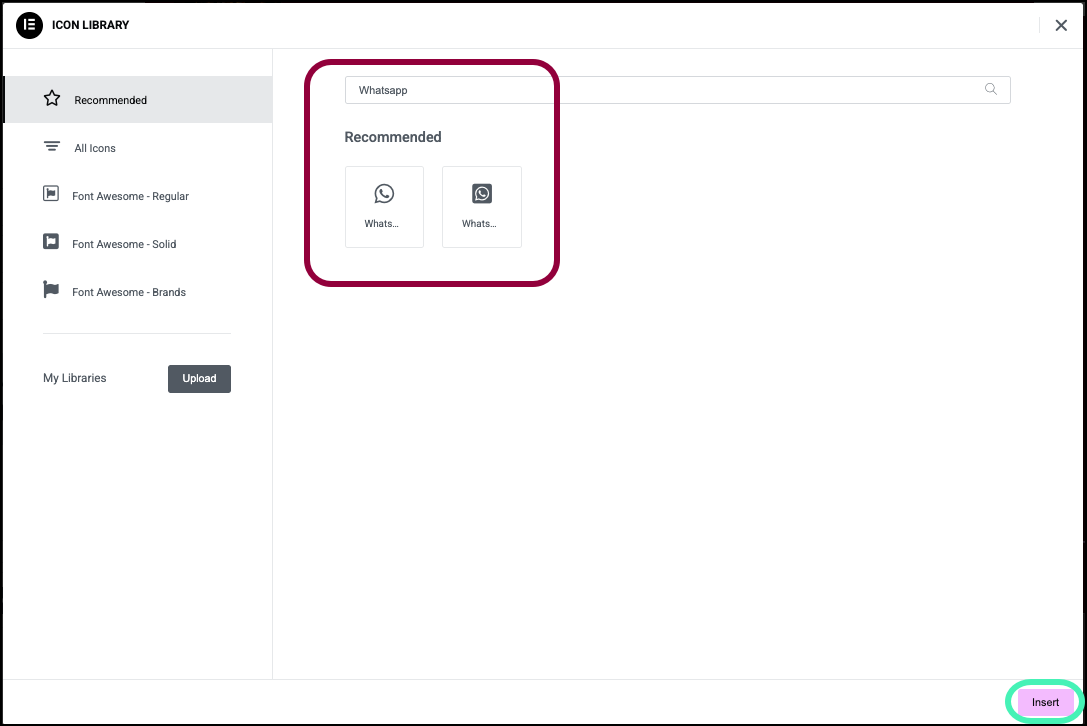
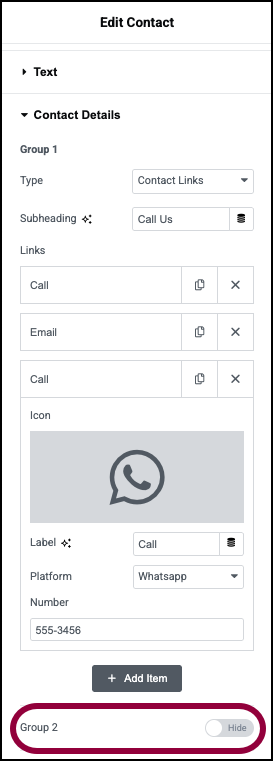
  14. Selecciona el icono de WhatsApp de la biblioteca y haz clic en Insertar.
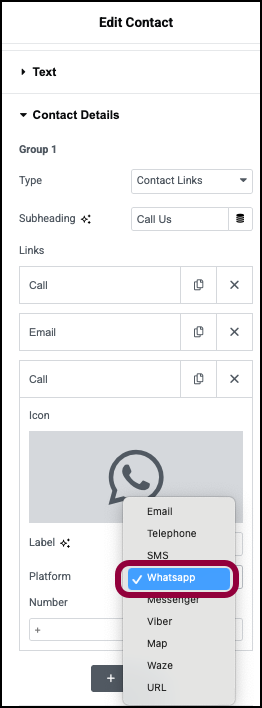
  15. Selecciona WhatsApp en la biblioteca desplegable Plataforma.
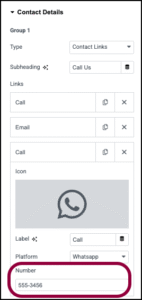
  16. Introduce un nĆŗmero de WhatsApp en el campo NĆŗmero.
  17. En nuestro caso, no queremos mostrar el horario de apertura. Activa Grupo 2 para Ocultar.
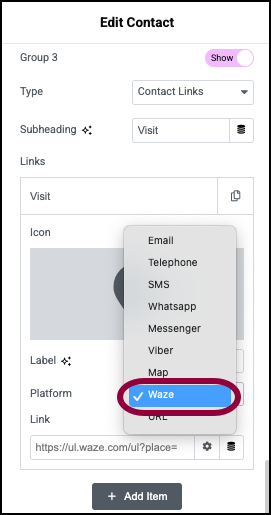
  18. Vamos a añadir una forma para que los visitantes encuentren el bar. En la sección 3, selecciona Waze en el menú desplegable Plataforma.
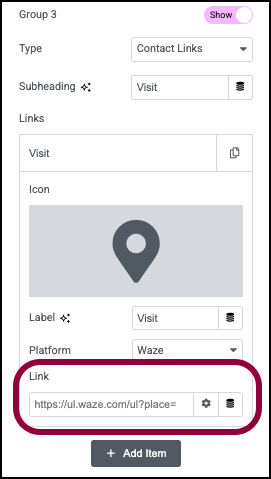
  19. En el campo Enlace, añade un enlace de Waze. Consulta la documentación de Waze para obtener mÔs información sobre cómo crear un enlace de Waze.
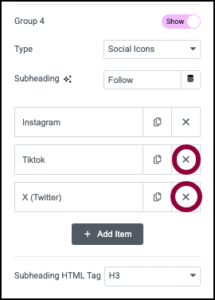
  20. La sección 4 contiene enlaces a las redes sociales. El bar solo tiene una cuenta de Instagram, así que primero haz clic en los iconos de eliminar junto a los iconos de X y TikTok.
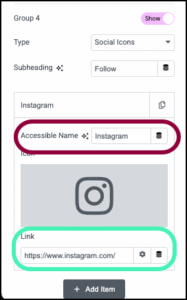
  21. Haz clic en el campo Instagram y, en el campo Enlace, introduce un enlace a una cuenta de Instagram.
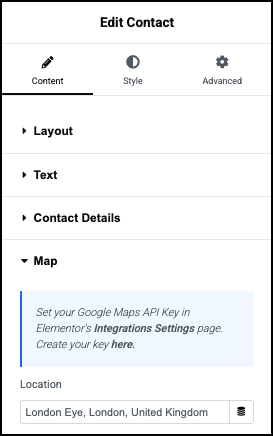
  22. En la sección Mapa, puedes añadir un enlace a Google Maps. Para obtener mÔs información, consulta Integración de Google Maps.

Ajustes para el widget de contacto

Puedes personalizar tus widgets utilizando contenido, estilo y otros parƔmetros avanzados, lo que te ofrece una gran flexibilidad para adaptarlos a tus necesidades. Haz clic en las pestaƱas de abajo para ver todos los ajustes disponibles para este widget.

PestaƱa Contenido

AƱade, elimina y edita elementos y controles.

Elige uno de los tres diseƱos bƔsicos para tu widget de contacto.

Un tĆ­tulo corto para tu widget de contacto.

Utiliza el menú desplegable para choose una etiqueta HTML para tu encabezado. Las opciones incluyen H1 a H6, Div, Span o PÔrrafo. Recomendamos utilizar la configuración predeterminada.

Una o dos frases que describan el contenido del widget de contacto. Por ejemplo, si quieres que los visitantes se pongan en contacto contigo para hacer reservas, este serĆ­a el lugar donde lo mencionarĆ­as.

Utiliza el menú desplegable para choose una etiqueta HTML para tu encabezado. Las opciones incluyen H1 a H6, Div, Span o PÔrrafo. Recomendamos utilizar la configuración predeterminada.

De forma predeterminada, el widget de contacto tiene 4 secciones: Grupos 1-4. El Grupo 1 debe ser visible, pero los otros grupos tienen un interruptor que te permite ocultarlos.

Utiliza el menĆŗ desplegable para elegir uno de los tres tipos para cada grupo:

  • Enlaces de contacto: DiseƱado para mostrar información como:
    • Correo electrónico
    • NĆŗmeros de telĆ©fono
    • NĆŗmeros de Whatsapp
    • Enlaces de Facebook Messenger
    • Enlaces de Viber
    • Enlaces de Google Maps
    • Posición de Waze
    • URL
  • Texto: AƱade texto de forma libre al grupo.
  • Iconos sociales: AƱade iconos y enlaces a tus sitios de redes sociales. Por ejemplo, si tienes una cuenta de Instagram, puedes aƱadir un icono de Instagram con un enlace a tu cuenta.

AƱade un tƭtulo a un grupo.

Los enlaces aparecen en los grupos Datos de contacto e Iconos sociales.

  • Haz clic en un enlace para editar la información del enlace. Por ejemplo, haz clic en el enlace Llamar para aƱadir un nĆŗmero de telĆ©fono. TambiĆ©n puedes cambiar la etiqueta del enlace y el tipo de enlace.
  • Haz clic en el icono de eliminar para eliminar un enlace.
  • Haz clic en el icono de copiar para duplicar un enlace.

Utiliza el cuadro de texto para añadir algunas frases a la sección. Por ejemplo, puedes utilizar esto para añadir el horario de apertura al grupo.

Se utiliza para marcar tu ubicación en Google Maps. Para obtener mÔs información, consulta Integración de Google Maps.

PestaƱa Estilo

Determina el aspecto de los elementos y controles del menĆŗ.

El contenido de esta sección depende del ajuste preestablecido que hayas seleccionado.

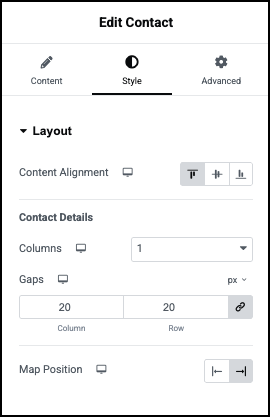
Controla si los grupos de tu widget de contacto estƔn configurados en los bordes del widget (Inicio o Fin) o en el Centro del widget.

Para algunos ajustes preestablecidos, también puedes establecer la posición del contenido, que controla el bloque de texto, ya sea en el borde inicial o en el centro del widget.

La información del widget de contacto se puede dividir en hasta 4 columnas y un número determinado de filas, dependiendo del ajuste preestablecido elegido.

Utiliza el menĆŗ desplegable Columnas para determinar el nĆŗmero de columnas.

Utiliza los contadores de Espacios para establecer una distancia entre las columnas y filas del widget.

En los ajustes preestablecidos que incluyen un mapa, determina si el mapa estĆ” situado al principio o al final del widget.

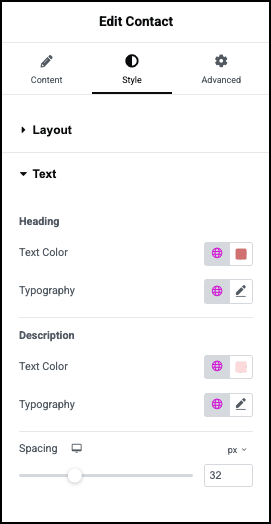
Determina el tamaƱo, el color y la fuente del encabezado.

Determina el tamaño, el color y la fuente del texto de la descripción.

Utiliza el control deslizante para aumentar y disminuir la cantidad de espacio entre las lĆ­neas de texto.

Establece el color y la fuente del texto del subtĆ­tulo.

  • Color del texto: Para obtener mĆ”s información, consulta Elegir un color o Utilizar fuentes y colores globales.
  • TipografĆ­a: Establece el tipo y el tamaƱo de la fuente del subtĆ­tulo. Para obtener mĆ”s información, consulta TipografĆ­a
  • Espaciado: Utiliza el control deslizante para establecer una distancia entre el subtĆ­tulo de un grupo y el contenido.

Esto se aplica a los grupos que utilizan la configuración Enlaces de contacto.

  • Espaciado: Utiliza el control deslizante para establecer una distancia entre los diferentes campos de contacto.
  • TipografĆ­a: Establece el tipo y el tamaƱo de la fuente del campo de contacto. Para obtener mĆ”s información, consulta TipografĆ­a
  • Normal: Haz clic para establecer el color predeterminado del icono y del texto.
  • Hover: Establece el color del icono y del texto cuando los visitantes pasan el ratón por encima del campo de contacto.
  • TamaƱo del icono: Utiliza el control deslizante para establecer el tamaƱo del icono que simboliza el tipo de contacto.
  • Color del texto: Para obtener mĆ”s información, consulta Elegir un color o Utilizar fuentes y colores globales.
  • TamaƱo del icono: Utiliza el control deslizante para establecer un tamaƱo para los iconos que simbolizan el tipo de contacto.
  • Espacio entre iconos: Utiliza el control deslizante para establecer la distancia entre los iconos que simbolizan el tipo de contacto y el texto del tipo de contacto.

Esto se aplica a los grupos que utilizan la configuración Texto.

Establece el color y la fuente del texto.

Esto se aplica a los grupos que utilizan la configuración Iconos sociales.

  • Normal: Haz clic para establecer el color, el tamaƱo y el espacio predeterminados del icono.
  • Hover: Haz clic para establecer el color, el tamaƱo y el espacio del icono cuando los visitantes pasan el ratón por encima de los iconos.
  • Color del icono: Establece el color de los iconos que representan las redes sociales. Para obtener mĆ”s información, consulta Elegir un color o Utilizar fuentes y colores globales.
  • TamaƱo del icono: Utiliza el control deslizante para establecer el tamaƱo de los iconos que representan las redes sociales.
  • Espacio entre iconos: Utiliza el control deslizante para establecer la cantidad de espacio que hay entre los iconos de las redes sociales.

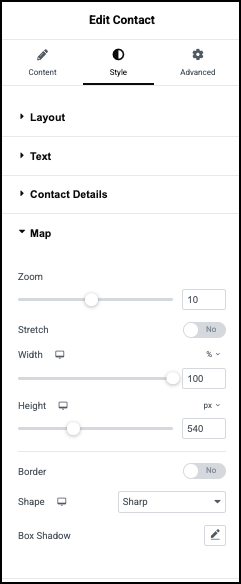
Determina el Ɣrea representada en el mapa.

Activa Sí para que el mapa cubra el ancho de su sección.

Utiliza los controles deslizantes para establecer el tamaƱo del mapa.

Añade un borde alrededor del mapa. Si añades un borde, tendrÔs que seleccionar un tipo de borde. Obtén mÔs información sobre los tipos de borde.

TambiƩn tendrƔs que seleccionar una forma de borde:

  • Redondo: Los botones aparecen con esquinas suaves.
  • Redondeado: Los botones aparecen con bordes uniformemente curvados.
  • Ovalado: Esquinas muy redondeadas.
  • Afilado: Botones rectangulares.
  • Personalizado: Ajusta el radio, utilizando los cuatro contadores para ajustar cada esquina individual. ObtĆ©n mĆ”s información sobre estos mĆ©todos de medición.

Haz clic en el icono de lÔpiz para añadir una sombra al mapa. Obtén mÔs información sobre las sombras.

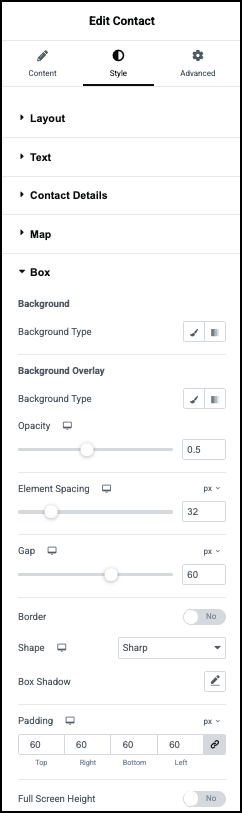
Añade un fondo al widget de contacto. Para obtener mÔs información, consulta Crear un fondo.

Añade un fondo parcialmente transparente. Para obtener mÔs información, consulta Crear un fondo.

Utiliza el control deslizante para determinar la cantidad de espacio entre el Ɣrea del encabezado y los grupos.

Utiliza el control deslizante para establecer la cantidad de espacio que hay entre el mapa y el resto de los elementos.

Activa Sí para añadir un borde alrededor del widget de contacto. Obtén información sobre los tipos de borde.

Si aƱades un borde, tendrƔs que elegir un ancho y un color de borde.

Elige cómo aparecen las esquinas del widget de contacto:

  • Redondeado: Los botones aparecen con bordes uniformemente curvados.
  • Afilado: Botones rectangulares.
  • Personalizado: Ajusta el radio, utilizando los cuatro contadores para ajustar cada esquina individual. ObtĆ©n mĆ”s información sobre estos mĆ©todos de medición.

Haz clic en el icono de lÔpiz para añadir una sombra de caja al widget de contacto. Obtén mÔs información sobre las sombras.

AƱade o resta relleno en el widget de contacto. Aprende a crear espacio con relleno y mƔrgenes

Activa SĆ­ si quieres que el widget de contacto ocupe toda la altura de la pantalla.

PestaƱa Avanzado

Controla la colocación de tu widget, inserta enlaces, añade código personalizado y mucho mÔs.

Obtén mÔs información sobre los ajustes de la pestaña Avanzado.

En esta pƔgina

Compartir este artĆ­culo

Hosted with