Inhaltsverzeichnis
Während es vielleicht die einfachste Lösung zu sein scheint, eine Menge Leerzeichen in Ihren HTML-Code einzufügen, werden Sie schnell feststellen, dass Browser manchmal mitspielen. Sie neigen dazu, mehrere Leerzeichen zu einem einzigen Leerzeichen zusammenzufassen, was oft Ihr beabsichtigtes Layout stört. In diesem Leitfaden werden wir die Feinheiten der HTML-Abstände angehen und Ihnen alle Techniken an die Hand geben, die Sie benötigen, um ein Meister des Leerraums zu werden – insbesondere, wenn Sie den leistungsstarken Elementor-Website-Builder verwenden.
Verstehen von HTML-Abständen (und warum Leerzeichen manchmal zusammenfallen)
Zusätzliche Leerzeichen in Ihren HTML-Code einzufügen, ist der einfachste Weg, um eine Trennung zwischen Wörtern oder Elementen zu schaffen. Webbrowser haben jedoch ihre eigenen Vorstellungen davon, wie Leerraum gerendert wird. Hier ist das Schlüsselkonzept, das Sie verstehen müssen:
Browser fassen mehrere Leerzeichen zusammen: Wenn Sie fünf Leerzeichen hintereinander in Ihrem HTML eingeben, wird der Browser dies typischerweise als ein einziges Leerzeichen auf der Webseite rendern. Dieses Verhalten ist darauf ausgelegt, den Text an verschiedene Bildschirmgrößen und Geräte anzupassen.
Stellen Sie sich vor, Sie versuchen, zusätzliche Leerzeichen zwischen Wörtern in einem Satz innerhalb eines Textabsatzes hinzuzufügen. Wenn Sie diesen Text in einem Webbrowser anzeigen, werden die zusätzlichen Leerzeichen wahrscheinlich verschwinden, sodass Sie mit normalem Wortabstand zurückbleiben. Dies kann frustrierend sein, wenn Sie eine präzise Kontrolle über das Layout oder die Formatierung Ihres Inhalts benötigen.
Glücklicherweise gibt es weitaus bessere Möglichkeiten, Abstände in HTML zu bewältigen, die Ihnen die genauen Ergebnisse liefern, die Sie wünschen.
Kerntechniken zum Hinzufügen von Platz in HTML
Untrennbare Leerzeichen ( )
Das untrennbare Leerzeichen ist Ihre Geheimwaffe, um zu verhindern, dass Wörter am Ende einer Zeile automatisch getrennt werden. Es wird in HTML mit der speziellen Entität dargestellt. Denken Sie daran als den Kleber, der zwei Wörter zusammenhält und sicherstellt, dass sie immer nebeneinander erscheinen.
Hier glänzen untrennbare Leerzeichen:
- Wortpaare bewahren: Zum Beispiel möchten Sie vielleicht Titel wie „Dr. Smith“ zusammenhalten oder sicherstellen, dass ein Preis und ein Währungssymbol nicht getrennt werden (z.B. „$100“).
- Verhindern von ungeschickten Zeilenumbrüchen: Manchmal wird ein einzelnes Wort auf die nächste Zeile verschoben, was eine ablenkende Lücke hinterlässt. Ein untrennbares Leerzeichen kann dieses Wort mit dem Rest des Satzes zusammenhalten.
- Absichtliche Abstände schaffen: Sie können mehrere Entitäten hintereinander verwenden, um mehr als ein einzelnes Leerzeichen einzufügen, aber denken Sie daran, dass es bessere Möglichkeiten gibt, größere Abstände zu handhaben (die wir später behandeln werden).
Um ein untrennbares Leerzeichen zu verwenden, fügen Sie einfach dort ein, wo Sie den untrennbaren Raum erscheinen lassen möchten. Zum Beispiel:
					html
We welcome Dr. Smith to our team.
In diesem Beispiel bleiben „Dr.“ und „Smith“ zusammen, selbst wenn der Browser den Text neu skalieren möchte.
Vorformatierter Text (<pre>)
Das <pre>-Tag ist Ihr Werkzeug der Wahl, wenn Sie genau die Leerzeichen und Zeilenumbrüche bewahren müssen, die Sie in Ihrem HTML-Code eingegeben haben. Es ist wie ein spezieller Container, der dem Browser sagt: „Hände weg! Lass dieses Textformat so, wie es ist.“
Hier ist, warum das <pre>-Tag nützlich ist:
- Code-Snippets: sind der Standardweg, um Codeblöcke auf einer Webseite anzuzeigen und dabei die richtige Code-Einrückung und Abstände zu gewährleisten.
- Gedichte oder Textkunst anzeigen: Wenn Sie ein Gedicht anzeigen möchten, bei dem Zeilenumbrüche und Abstände entscheidend für die Präsentation sind, wird das <pre>-Tag Ihr Format beibehalten.
- Tabellendaten (in begrenztem Umfang): Obwohl es nicht primär für Tabellen gedacht ist, kann das <pre>-Tag verwendet werden, um einfache Tabellendaten anzuzeigen, bei denen Leerzeichen als Trennzeichen zwischen ‚Spalten‘ fungieren.
Um vorformatierten Text zu verwenden, umschließen Sie Ihren Inhalt mit öffnenden <pre> und schließenden </pre>-Tags. Zum Beispiel:
					<pre>
  This is a line of text.
  This is another line.
        With extra spaces.
</pre>
Dies würde genau so angezeigt werden, wie Sie es eingegeben haben, mit allen Zeilen und Leerzeichen, die beibehalten werden.
Zeilenumbrüche (<br>)
Das <br>-Tag ist ein einfaches, aber leistungsstarkes Werkzeug, um einen Zeilenumbruch innerhalb eines Textblocks zu erzwingen. Im Gegensatz zu untrennbaren Leerzeichen, die den Wortabstand beeinflussen, fügt das <br>-Tag einen Umbruch ein, der den Text auf der nächsten Zeile fortsetzen lässt.
Hier ist, wann Sie das <br>-Tag verwenden sollten:
- Zeilen in Gedichten oder Adressen trennen: Wenn Sie möchten, dass bestimmte Zeilen eines Gedichts oder einer Adresse auf ihrer eigenen Zeile erscheinen, bietet das <br>-Tag eine saubere Lösung.
- Kurze Pausen innerhalb eines Absatzes schaffen: Manchmal möchten Sie eine kleine Pause innerhalb eines Absatzes, ohne den größeren Abstand, der mit der Erstellung eines neuen Absatzes einhergeht. Das <br>-Tag eignet sich gut dafür.
Um das <br>-Tag zu verwenden, fügen Sie es einfach dort ein, wo Sie den Zeilenumbruch haben möchten. Es ist ein selbstschließendes Tag, was bedeutet, dass Sie kein separates schließendes </br>-Tag benötigen.
Beispiel:
"Roses are red,<br>Violets are blue,<br>This poem uses line breaks,<br>And you can too!"
Versuchen Sie, <br>-Tags sparsam zu verwenden. Oft gibt es semantisch geeignetere Möglichkeiten, Ihren Inhalt zu strukturieren, die wir als nächstes mit Absätzen (<p>) behandeln werden.
Absätze (<p>)
Das bescheidene <p>-Tag ist das Rückgrat der Inhaltsorganisation auf Webseiten. Es definiert einen Absatz, einen eigenständigen Textblock, der visuell von anderen Blöcken auf der Seite getrennt ist. Browser fügen automatisch Abstände (meist in Form eines vertikalen Randes) oberhalb und unterhalb jedes Absatzes ein, wodurch Ihr Inhalt Struktur und Raum zum Atmen erhält.
Hier ist, warum Absätze wichtig sind:
- Lesbarkeit: Absätze unterteilen große Textwände in handhabbare Stücke, wodurch Ihr Inhalt leichter zu überfliegen und zu verdauen ist.
- Semantische Bedeutung: Durch die Verwendung von <p>-Tags teilen Sie Browsern und Suchmaschinen mit, dass dies eine eigenständige Inhaltseinheit ist, was die maschinelle Erfassung der Seitenstruktur verbessert.
- Styling-Kontrolle: Mit CSS können Sie Stile auf Absätze anwenden, wie benutzerdefinierte Schriftarten, Textgrößen, Farben und mehr. Während wir uns später mehr auf CSS-Abstandstechniken konzentrieren werden, ist das Verständnis von <p>-Tags unerlässlich.
Die Verwendung von Absatz-Tags ist einfach. Umschließen Sie jeden Absatz Ihres Textes mit öffnenden <p>- und schließenden </p>-Tags.
Verwenden Sie keine <p> -Tags nur, um Platz einzufügen. CSS bietet weitaus leistungsfähigere und präzisere Werkzeuge zur Steuerung der Abstände um Elemente auf Ihrer Seite.
Meisterung der Abstände mit CSS
Während HTML grundlegende Abstandswerkzeuge bietet, gibt Ihnen CSS eine beispiellose Kontrolle darüber, wie Elemente auf Ihrer Website angeordnet sind. Von der Feinabstimmung von Rändern und Abständen bis hin zur Anpassung von Texteigenschaften ermöglicht Ihnen CSS pixelgenaue Layouts.
Ränder
Stellen Sie sich Ränder als den unsichtbaren Raum um ein Element vor, der einen Puffer zwischen ihm und seinen Nachbarn schafft. Sie können die Ränder auf allen vier Seiten eines Elements steuern: oben, rechts, unten und links.
Hier ist, warum Ränder mächtig sind:
- Trennung von Elementen: Ränder sind Ihre primäre Methode, um visuelle Trennung zwischen Inhaltsblöcken, Abschnitten, Überschriften, Bildern und mehr zu schaffen.
- Gesamtlayout der Seite: Ränder spielen eine entscheidende Rolle bei der Definition der Gesamtstruktur und des „Weißraums“ Ihrer Website.
- Fokus und Betonung: Durch die strategische Verwendung größerer Ränder können Sie die Aufmerksamkeit auf bestimmte Elemente auf der Seite lenken.
In CSS können Sie Ränder mit der margin-Eigenschaft festlegen. Hier sind einige Beispiele:
- margin: 20px; (Wendet einen 20-Pixel-Rand auf allen Seiten an)
- margin: 10px 25px; (Setzt einen 10-Pixel-Rand oben/unten und einen 25-Pixel-Rand links/rechts)
- margin: 5px 10px 15px 20px; (Setzt individuelle Ränder für oben, rechts, unten und links im Uhrzeigersinn)
Ränder können in Pixeln (px), Prozenten (%), oder anderen CSS-Einheiten wie em und rem festgelegt werden. Negative Ränder können auch verwendet werden, um Überlappungseffekte zu erzeugen.
Abstände
Abstand ist der Raum zwischen dem Inhalt eines Elements und seinem Rand. Im Gegensatz zu Rändern, die außerhalb eines Elements Trennung schaffen, erweitert Abstand den Raum innerhalb des Elements.
Hier ist, warum Abstand ein Abstandssuperstar ist:
- Raum zum Atmen für Inhalte: Abstand verhindert, dass Text oder anderer Inhalt an den Rändern seines Containers anstößt, was die Lesbarkeit und den visuellen Komfort verbessert.
- Hintergrundkontrolle: Wenn ein Element eine Hintergrundfarbe oder ein Hintergrundbild hat, ist der Abstand der Bereich, in dem dieser Hintergrund sichtbar ist.
- Visuelle Betonung: Durch die Anwendung größerer Abstände können Sie ein Element größer und prominenter erscheinen lassen.
Genau wie bei Rändern können Sie Abstände mit der padding-Eigenschaft in CSS steuern. Die Syntax ist die gleiche:
- padding: 20px; (Wendet einen 20-Pixel-Abstand auf allen Seiten an)
- padding: 10px 25px; (Setzt einen 10-Pixel-Abstand oben/unten und einen 25-Pixel-Abstand links/rechts)
- padding: 5px 10px 15px 20px; (Setzt individuelle Abstände für oben, rechts, unten und links im Uhrzeigersinn)
Denken Sie daran, dass Ränder den Raum außerhalb eines Elements platzieren, während Abstände den Raum innerhalb eines Elements schaffen.
Wenn sowohl Rand als auch Abstand angewendet werden, ist der gesamte Raum zwischen den Elementen eine Kombination aus beidem. Außerdem erstreckt sich der Hintergrund des Elements in den Bereich seines Abstands.
Texteigenschaften
CSS bietet eine Sammlung von Eigenschaften, die speziell dafür entwickelt wurden, wie Text innerhalb von Elementen angeordnet und formatiert wird. Lassen Sie uns die wichtigsten aufschlüsseln:
- text-indent: Diese Eigenschaft rückt die erste Zeile des Textes innerhalb eines Block-Elements, wie eines Absatzes, ein.
Sie wird häufig verwendet, um den traditionellen Absatz-Einrückungsstil zu erzeugen.
Beispiel: text-indent: 30px; (Rückt die erste Zeile eines Absatzes um 30 Pixel ein) - line-height: Diese Eigenschaft setzt den vertikalen Abstand zwischen den Textzeilen, auch bekannt als Durchschuss.
Ein größerer Zeilenabstand erhöht den Abstand zwischen den Zeilen und macht den Text leichter lesbar.
Beispiel: line-height: 1.6; (Setzt den Zeilenabstand auf das 1,6-fache der Schriftgröße und sorgt für ausreichenden Abstand) - word-spacing: Steuert den Abstand zwischen Wörtern.
Verwenden Sie dies, um die horizontalen Lücken zwischen Wörtern zu vergrößern oder zu verkleinern.
Beispiel: word-spacing: 5px; (Fügt 5 Pixel zusätzlichen Abstand zwischen jedem Wort hinzu) - letter-spacing: Passt den Abstand zwischen einzelnen Buchstaben an, auch bekannt als Tracking.
Positive Werte vergrößern den Abstand zwischen den Buchstaben, während negative Werte sie näher zusammenrücken lassen.
Beispiel: letter-spacing: 2px; (Erhöht den Abstand zwischen Buchstaben um 2 Pixel) - white-space: Diese Eigenschaft bestimmt, wie ein Browser Leerzeichen innerhalb des Inhalts eines Elements behandelt.
Wichtige Werte sind:
- normal: Standardverhalten; mehrere Leerzeichen werden zusammengefasst.
- nowrap: Verhindert, dass Text in neue Zeilen umbricht, selbst wenn er den Container überläuft.
- pre: Ähnlich wie das <pre>-Tag, bewahrt alle Leerzeichen.
- pre-line: Fasst Leerzeichen wie normal zusammen, bewahrt aber Zeilenumbrüche.
Texteigenschaften können auf Absätze, Überschriften und andere Textelemente angewendet werden, um deren Erscheinungsbild anzupassen. Experimentieren Sie frei, um das perfekte Gleichgewicht für Ihren Inhalt zu finden.
Über die Grundlagen hinaus: Fortgeschrittene Abstands-Techniken
Leere Elemente und Sichtbarkeit
Manchmal ist ein „unsichtbares“ Element die Lösung für schwierige Abstandsanforderungen. So funktioniert das:
- Erstellen Sie ein leeres Element: Oft wird ein <div> oder ein <span> verwendet.
- Geben Sie ihm Abmessungen: Verwenden Sie CSS, um eine Breite und Höhe für dieses Element festzulegen.
- Verstecken Sie den Inhalt: Verwenden Sie die Eigenschaft visibility: hidden, um das Element selbst verschwinden zu lassen, während seine Abmessungen weiterhin Platz auf der Seite schaffen.
Diese Technik mag seltsam erscheinen, kann aber nützlich sein, um festen Abstand zu schaffen, wenn die anderen Methoden nicht ganz passen.
Obwohl dies funktioniert, ist es oft besser, semantischere CSS-Lösungen mit Margen, Polsterungen oder den unten aufgeführten Techniken zu finden.
Pseudo-Elemente ::before und ::after
Pseudo-Elemente ermöglichen es Ihnen, bestimmte Teile eines Elements zu stylen und, was wichtig ist, Platz darum herum zu schaffen, ohne Ihr HTML mit zusätzlichen Tags zu überladen. Die beiden primären Pseudo-Elemente, die für Abstände verwendet werden, sind:: before und:: after.
So funktionieren sie:
- Inhalt einfügen: Diese Pseudo-Elemente ermöglichen es Ihnen, Inhalt entweder vor oder nach dem vorhandenen Inhalt eines Elements einzufügen. Dieser eingefügte Inhalt wird Teil des visuellen Layouts des Elements.
- Abmessungen steuern: Mit CSS können Sie den before-und-after-Pseudo-Elementen Breite, Höhe, Rand und Polsterung geben. Dies macht sie zu unsichtbaren Boxen, die Abstandseffekte erzeugen können.
- Visuelle Tricks: Häufige Verwendungen umfassen das Hinzufügen dekorativer Symbole, das Schaffen von Platz für benutzerdefinierte Tooltips oder das Einfügen von Hintergrundbildern, die neben dem Hauptinhalt des Elements positioniert sind.
Flexbox
Flexbox (kurz für Flexible Box Layout) ist ein CSS-Layout-Modul, das die Art und Weise revolutioniert hat, wie wir flexible, responsive Designs erstellen. Es bietet leistungsstarke Werkzeuge zum Ausrichten und Verteilen von Platz innerhalb von Containern.
Deshalb ist Flexbox hervorragend zur Steuerung von Abständen geeignet:
- Flexible Verteilung: Eigenschaften wie justify-content ermöglichen es Ihnen, den Platz zwischen Flex-Elementen einfach zu verteilen. Zum Beispiel fügt justify-content: space-around gleichen Abstand zwischen den Elementen hinzu, während justify-content: space-between die Elemente so weit wie möglich innerhalb des Containers verteilt.
- Ausrichtungskraft: Die Eigenschaft align-items steuert die Ausrichtung entlang der sekundären Achse des Flexbox-Containers. Dies ermöglicht es Ihnen, Elemente vertikal innerhalb eines Containers zu zentrieren oder sie an der oberen oder unteren Kante auszurichten, wodurch vielfältige Abstandsoptionen entstehen.
- Reaktionsfähigkeit: Flexbox-Layouts passen sich elegant an verschiedene Bildschirmgrößen an und ordnen Elemente und deren Abstände bei Bedarf automatisch neu.
- Vereinfachte komplexe Layouts: Flexbox kann viele Layout-Szenarien vereinfachen, die traditionell mit älteren Techniken schwierig waren, und erfordert oft weniger Code und weniger Abstandstricks.
Hier sind einige wesentliche Flexbox-Eigenschaften für Abstände:
- justify-content: Steuert die Verteilung des Platzes entlang der Hauptachse des Flexbox-Containers.
- align-items: Steuert die Ausrichtung entlang der Querachse.
- flex-direction: Legt fest, ob Elemente in einer Reihe oder Spalte angeordnet werden.
- flex-wrap: Bestimmt, ob Elemente auf mehrere Zeilen umgebrochen werden sollen
Hinweis: Flexbox erfordert etwas mehr Lernaufwand als einfache Margen und Polsterungen, aber es lohnt sich, es zu verstehen!
CSS Grid
CSS Grid ist ein weiteres leistungsstarkes Layout-Tool. Es ist am besten bekannt für die Erstellung komplexer zweidimensionaler rasterähnlicher Layouts, bietet aber auch einfache Möglichkeiten, den Abstand zwischen Elementen innerhalb des Rasters zu verwalten.
- grid-gap: Dies ist die Schlüssel-Eigenschaft!
Sie legt den Abstand zwischen Rasterreihen und -spalten fest und schafft eine einheitliche Rinne.
Beispiel: grid-gap: 20px; (Erzeugt einen 20-Pixel-Abstand zwischen allen Rasterelementen) - Flexibilität für einzelne Elemente: Sie können auch Margen, Polsterungen und Ausrichtungseigenschaften für einzelne Rasterelemente anpassen, was eine Kombination aus allgemeiner Abstandskontrolle und Feinabstimmung für spezifische Elemente bietet.
Hinweis: CSS Grid ist ideal, wenn Sie ein klares Rasterlayout im Sinn haben. Für einfachere Anordnungen könnten Flexbox oder sogar traditionelle Abstandstechniken mit Margen und Polsterungen geeigneter sein.
Echte Elementor-Abstandsbeispiele und Best Practices
Bisher haben wir die grundlegenden Bausteine von HTML und CSS-Abständen behandelt. Jetzt sehen wir, wie der Elementor-Website-Builder diese Konzepte aufgreift und Ihren Workflow beschleunigt. Machen Sie sich bereit für intuitive Steuerungen und leistungsstarke Funktionen, die das Erstellen des perfekten Layouts zu einem Vergnügen machen.
Häufige Elementor-Abstandsszenarien
Hier sind einige alltägliche Situationen, in denen Sie Abstände in Elementor anpassen werden:
- Abstandsabschnitte: Schaffen Sie Freiraum zwischen den Hauptinhaltsabschnitten auf einer Seite.
- Widget-Abstände: Ordnen Sie Widgets innerhalb von Spalten an und passen Sie die Abstände um sie herum an.
- Textformatierung: Feinabstimmung von Zeilenabständen, Absatzrändern und Überschriftenstilen, um ein einheitliches Textbild auf Ihrer Website zu gewährleisten.
- Visuelles Gleichgewicht: Erreichen Sie ein harmonisches Layout, bei dem Abstände eine entscheidende Rolle für die visuelle Gesamtwirkung spielen.
Wie Elementor Abstände optimiert
- Visuelle Drag-and-Drop-Steuerungen: Passen Sie Ränder und Abstände für Elemente mit intuitiven Schiebereglern an oder ziehen Sie visuelle Griffe direkt im Editor. Sehen Sie Ihre Änderungen in Echtzeit!
- Globale Stile: Definieren Sie Standardabstandsvorgaben für Konsistenz auf Ihrer gesamten Website.
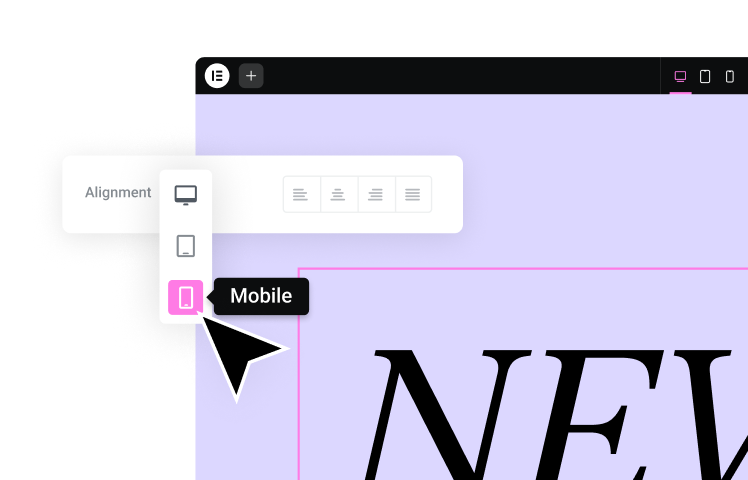
- Responsive Design-Tools: Stellen Sie sicher, dass sich Ihre Abstände perfekt an verschiedene Bildschirmgrößen anpassen, indem Sie die gerätespezifischen Steuerungen von Elementor verwenden.
- Erweiterte CSS-Anpassung: Greifen Sie bei Bedarf direkt auf benutzerdefiniertes CSS für jedes Element zu und schreiben Sie es, um Ihnen volle Kontrolle zu geben, wenn die Standardoptionen nicht ausreichen.
Best Practices für Elementor-Abstände
- Beginnen Sie mit einem Plan: Berücksichtigen Sie die gesamte visuelle Hierarchie und den Fluss, den Sie möchten. Ein schnelles Mockup Ihres Layouts kann helfen, die Abstandsanforderungen zu planen.
- Nutzen Sie die Abschnitte, Spalten und Widgets von Elementor: Verwenden Sie diese strukturellen Elemente, um Inhalte zu organisieren und natürliche Abstände mit den integrierten Einstellungen von Elementor zu schaffen.
- Feinabstimmung nach Bedarf: Passen Sie Ränder und Abstände bei einzelnen Elementen an, um pixelgenaue Ergebnisse zu erzielen.
- Lesbarkeit priorisieren: Stellen Sie sicher, dass Ihre Textabstände das einfache Scannen fördern und vermeiden Sie enge oder zu lockere Layouts.
- Testen Sie auf verschiedenen Geräten: Verwenden Sie den responsiven Modus von Elementor, um sicherzustellen, dass die Abstände auf Mobilgeräten und Tablets genauso gut aussehen wie auf Desktops.
Warum Elementor Website Builder
In diesem Leitfaden haben wir die Feinheiten der Abstände in HTML und CSS untersucht. Doch was die Elementor-Plattform zu einer so leistungsstarken Kombination für Website-Ersteller aller Fähigkeitsstufen macht, ist, wie nahtlos sie diese Konzepte integriert.
Benutzerfreundlichkeit
- Intuitive Benutzeroberfläche: Vergessen Sie das Entschlüsseln von Code. Der visuelle Builder von Elementor ermöglicht es Ihnen, auf Elemente zu klicken und Abstände direkt mit Schiebereglern und visuellen Hilfsmitteln anzupassen. Dies befähigt Sie, Änderungen vorzunehmen, ohne Angst zu haben, Ihr Layout zu zerstören.
- Kein Coding erforderlich (es sei denn, Sie möchten es): Erreichen Sie professionelle Ergebnisse, ohne eine einzige Zeile CSS zu schreiben. Wenn Sie jedoch mit Code vertraut sind, bietet Elementor benutzerdefinierte CSS-Felder, um Ihre Optionen noch weiter zu erweitern.
Design-Power
- Flexibilität ohne Überforderung:Elementor findet die Balance zwischen präziser Kontrolle und einer benutzerfreundlichen Oberfläche, ohne Sie zu überfordern.
- Optimierter Workflow: Kein Hin- und Herspringen zwischen Ihrem HTML/CSS-Code und dem Frontend, um zu sehen, wie Änderungen aussehen. Der Echtzeit-Editor von Elementor ermöglicht es Ihnen, Abstandsänderungen sofort auszuprobieren und zu sehen.
Leistung & Geschwindigkeit
- Optimierung des Elementor-Hostings: Elementor Hosting basiert auf der Google Cloud Platform und umfasst Funktionen wie Cloudflare Enterprise CDN, serverseitiges Caching und automatische Bildoptimierung. Dies stellt sicher, dass Ihre Website mit ihren sorgfältig gestalteten Abständen blitzschnell für Besucher lädt.
- Sauberer Code: Elementor ist bekannt dafür, relativ sauberen und effizienten Code zu generieren, was dazu beiträgt, schnelle Ladezeiten der Seiten auch bei komplexen Layouts zu erhalten.
Fazit
Leerraum, einst als Leere betrachtet, die gefüllt werden muss, wird nun als wesentliches Designelement verstanden. Durch das Beherrschen der strategischen Nutzung von Raum innerhalb Ihrer Webseiten verfügen Sie über ein mächtiges Werkzeug, um das Auge zu führen, eine visuelle Hierarchie zu schaffen und das gesamte Benutzererlebnis zu verbessern. Ob Sie nun HTML-Code akribisch anpassen oder die visuelle Kraft des Elementor-Website-Builders entfesseln, denken Sie daran, dass Abstände nie nur ein nachträglicher Gedanke sind – sie sind integraler Bestandteil des Designs Ihrer Website.
Mit Elementor und seiner optimierten Hosting-Plattform erhalten Sie unvergleichliche Kontrolle über Abstände, gepaart mit der Geschwindigkeit und Effizienz, um diese pixelgenauen Anpassungen Wirklichkeit werden zu lassen. Diese leistungsstarke Kombination ermöglicht es Ihnen, Websites zu erstellen, die nicht nur schön aussehen, sondern auch außergewöhnlich gut funktionieren.
Nutzen Sie die Kunst der Abstände und lassen Sie sie Ihre Webpräsenz auf neue Höhen heben. Mit dem Wissen, das Sie erworben haben, sind Sie bereit, Websites zu gestalten, die sowohl visuell fesselnd als auch funktional sind.
Suchen Sie nach neuen Inhalten?
Durch die Eingabe Ihrer email erklären Sie sich damit einverstanden, E-Mails von Elementor zu erhalten, einschließlich Marketing-E-Mails,
und stimmen unseren Allgemeinen Geschäftsbedingungen sowie unserer Datenschutzrichtlinie zu.