Inhaltsverzeichnis
In diesem ultimativen Leitfaden tauchen wir tief in die Welt der CSS-Ränder ein. Wir beginnen mit den Grundlagen und erkunden die grundlegenden Eigenschaften, die ihre Breite, ihren Stil und ihre Farbe steuern. Dann schalten wir fortgeschrittene Techniken wie abgerundete Ecken, Bildränder, Verläufe und Schatten frei. Sie lernen, wie Sie Ränder responsiv gestalten, sie nahtlos in Benutzerinteraktionen integrieren und, was wichtig ist, ihre Leistung für blitzschnelle Websites optimieren.
Beherrschen der CSS-Randgrundlagen
Die border-Eigenschaft
Die CSS-border-Eigenschaft ist ein leistungsstarkes Werkzeug zur Anpassung des Erscheinungsbildes von Rändern um Elemente auf Ihrer Website. Denken Sie daran als eine Drei-in-Eins-Lösung:
- border-width: Dies bestimmt, wie dick oder dünn Ihr Rand sein wird. Sie können aus vordefinierten Optionen wie dünn, mittel und dick wählen oder eine genaue Größe in Pixeln für präzise Kontrolle angeben.
- border-style: Dies definiert den visuellen Stil Ihres Randes. Sie haben eine Vielzahl von Optionen, einschließlich solid (eine durchgehende Linie), dotted, dashed, double (zwei parallele Linien) und mehr. Jeder Stil bietet eine einzigartige Möglichkeit, Räume abzugrenzen und das Auge des Benutzers zu führen.
- border-color: Dies legt die Farbe Ihres Randes fest. Sie können einfache Farbnamen wie rot oder blau verwenden oder mit Farbcodes (wie Hexadezimalwerten) spezifischer werden, um nahezu unbegrenzte Möglichkeiten zu haben.
Die Kombination dieser drei Eigenschaften kann unzählige Randvariationen erzeugen. In den nächsten Abschnitten werden wir jede dieser Eigenschaften im Detail erkunden.
border-width
Die border-width-Eigenschaft bestimmt die Dicke Ihrer Ränder. Es gibt mehrere Möglichkeiten, Randbreiten in CSS auszudrücken:
Pixel (px): Dies bietet die genaueste Kontrolle und ermöglicht es Ihnen, die genaue Breite in Pixeln anzugeben.
Zum Beispiel würde border-width: 5px einen 5 Pixel breiten Rand erzeugen.
Vordefinierte Schlüsselwörter: CSS bietet Schlüsselwörter für gängige Randdicken:
- dünn: Ein dünner, zarter Rand
- mittel: Die Standardrandbreite, wenn keine angegeben ist
- dick: Ein kräftigerer, auffälligerer Rand
Relative Einheiten: Sie können relative Einheiten wie em oder rem verwenden. Diese Skalen basieren auf der Schriftgröße des Elements, was nützlich ist, um Ränder zu erstellen, die sich an verschiedene Bildschirmgrößen und Schriftarten anpassen.
Designüberlegungen
Bei der Auswahl von Randbreiten sollten Sie das Gesamterscheinungsbild berücksichtigen, das Sie erreichen möchten:
- Dünne Ränder erzeugen ein dezentes und raffiniertes Aussehen und werden häufig für minimalistische Designs oder zur subtilen Trennung von Inhaltsblöcken verwendet.
- Dicke Ränder ziehen Aufmerksamkeit auf sich und können verwendet werden, um wichtige Elemente hervorzuheben oder visuelles Gewicht hinzuzufügen.
- Verschiedene Randbreiten können eine visuelle Hierarchie etablieren und ein Gefühl von Rhythmus in Ihrem Design schaffen.
border-style
Die border-style-Eigenschaft eröffnet eine Vielzahl von visuellen Möglichkeiten für Ihre Ränder. Lassen Sie uns die gängigsten Stile erkunden:
- solid: Die klassische, durchgehende Linie. Sie ist vielseitig und wird für verschiedene Designzwecke weit verbreitet.
- dotted: Eine Reihe von Punkten, perfekt für subtile Trennungen oder verspielte, dekorative Akzente.
- dashed: Eine Reihe von kurzen Linien mit Zwischenräumen, die oft verwendet werden, um eine Teilung oder einen vorübergehenden Zustand anzudeuten.
- double: Zwei parallele Linien mit Abstand dazwischen, die Betonung und ein Gefühl von Stärke hinzufügen.
- groove: Erzeugt einen 3D-ähnlichen Effekt mit einem erhöhten Zentrum und abgesenkten Kanten, als ob der Rand in die Oberfläche geschnitzt wäre.
- ridge: Das Gegenteil von groove, mit einem abgesenkten Zentrum und erhöhten Kanten, wodurch der Rand hervorzustehen scheint.
- inset: Erzeugt einen geprägten Look, als ob der Rand in das Element gedrückt wäre.
- outset: Das Gegenteil von inset, wodurch der Rand erhöht von der Oberfläche erscheint.
- none: Entfernt jeden sichtbaren Rand, wird oft verwendet, um Stile bei bestimmten Elementen zurückzusetzen.
- hidden: Ähnlich wie none visuell, beeinflusst jedoch immer noch das Layout, indem es Platz einnimmt (nützlich in bestimmten Layout-Szenarien).
Design-Tipps
- Verwenden Sie gepunktete und gestrichelte Stile sparsam, um ein überladenes Erscheinungsbild zu vermeiden.
- Groove, ridge, inset und outset bieten Dimensionalität, sollten jedoch unter Berücksichtigung der Zugänglichkeit verwendet werden (ausreichender Farbkontrast ist unerlässlich).
- Experimentieren Sie mit der Kombination verschiedener border-style-Werte auf einzelnen Seiten eines Elements für einzigartige und auffällige Effekte!
border-color
Die border-color-Eigenschaft ermöglicht es Ihnen, Ihre Ränder mit einem Farbtupfer zu versehen oder sie nahtlos in Ihr Designschema zu integrieren. CSS bietet mehrere Möglichkeiten, Farben anzugeben:
- Farbnamen: Sie haben Zugriff auf eine breite Palette vordefinierter Farbnamen wie rot, blau, grün, gelb und viele mehr.
- Hexadezimale Werte: Diese sechsstelligen Codes (z.B. #FF0000 für Rot) bieten präzise Farbkontrolle und eröffnen Millionen von Farboptionen.
- RGB/RGBA Werte: Rot-, Grün- und Blauwerte bieten eine weitere Möglichkeit, Farben zu definieren. RGB-Werte wie rgb (255, 0, 0) repräsentieren Rot. RGBA fügt einen Alphakanal für Transparenz hinzu (z.B. rgba(255, 0, 0, 0.5) für ein halbtransparentes Rot).
- HSL/HSLA Werte: Farbton, Sättigung und Helligkeit bieten ein intuitiveres Farbmodell. HSLA beinhaltet einen Alphakanal für Transparenz.
Transparenz
Die border-color-Eigenschaft ermöglicht in Kombination mit RGBA- oder HSLA-Werten die Erstellung von halbtransparenten oder vollständig transparenten Rändern. Dies kann für subtile Überlagerungen, Frostglas-Effekte und andere anspruchsvolle Designtechniken verwendet werden.
Farbanpassung an Ihr Design
Überlegen Sie sorgfältig, wie Ihre Randfarben mit dem Gesamtschema Ihrer Website interagieren:
- Komplementärfarben (gegenüberliegend im Farbkreis) können einen lebendigen und dynamischen Kontrast erzeugen.
- Analoge Farben (nebeneinander im Farbkreis) bieten ein harmonisches und kohärentes Aussehen.
- Verwenden Sie die Hintergrundfarbe Ihrer Website für Ränder, um einen nahtlosen, integrierten Effekt zu erzielen.
Individuelle Randkontrolle
border-top, border-right, border-bottom, border-left
Während die Kurzform-Eigenschaft border Effizienz bietet, benötigen Sie manchmal präzise Kontrolle über einzelne Seiten eines Elementrands. Hier glänzen die folgenden Eigenschaften:
- border-top: Steuert den Stil, die Breite und die Farbe des oberen Randes.
- border-right: Steuert den Stil, die Breite und die Farbe des rechten Randes.
- border-bottom: Steuert den Stil, die Breite und die Farbe des unteren Randes.
- border-left: Steuert den Stil, die Breite und die Farbe des linken Randes.
Warum individuelle Rand-Eigenschaften verwenden?
- Einzigartige Designs: Erstellen Sie Ränder mit unterschiedlichen Stilen auf jeder Seite, z.B. einen gestrichelten oberen Rand und einen festen unteren Rand.
- Visuelle Betonung: Lenken Sie die Aufmerksamkeit auf bestimmte Seiten eines Elements, indem Sie die Randbreite oder -farbe variieren.
- Korrekturstil: Manchmal können vererbte CSS-Stile eines Website-Themes unbeabsichtigte Ränder erzeugen. Individuelle Rand-Eigenschaften helfen, diese Stile auf bestimmten Seiten zu überschreiben.
Kombination von Stilen und Breiten
Betrachten Sie CSS-Ränder als Werkzeugkasten, in dem Sie Stile und Dicken mischen und anpassen können. Schauen wir uns an, wie Sie einige kreative Effekte erzielen können:
Beispiel 1: Zweifarbiger Rand
Stellen Sie sich eine Box mit einem dünnen blauen Rand auf drei Seiten (oben, rechts und links) vor. Nun können Sie den unteren Rand hervorheben, indem Sie ihn orange und etwas dicker machen. Dies erzeugt einen visuell interessanten Kontrast und lenkt den Blick nach unten.
Beispiel 2: Hervorhebung einer Seite
Stellen Sie sich eine einfache Box mit einem subtilen grauen Rand vor. Um die linke Seite zu betonen, könnten Sie diesen Rand in eine kräftige, rote Linie verwandeln. Diese Technik zieht sofort Aufmerksamkeit auf sich und lenkt den Fokus des Benutzers, was sich perfekt für Navigationselemente oder wichtige Schaltflächen eignet.
Tipps:
- Seien Sie mutig und experimentieren Sie mit verschiedenen Kombinationen von Randbreiten, -stilen und -farben! Selbst subtile Variationen auf gegenüberliegenden Seiten einer Box können ein Gefühl von Tiefe und Dimension hinzufügen.
Erweiterte Randtechniken
border-radius
Abgerundete Ecken sind ein Grundelement des modernen Webdesigns und verleihen eine Note von Weichheit und Raffinesse. Die border-radius-Eigenschaft ist Ihr Schlüssel, um diesen Effekt zu erzielen.
So funktioniert es:
- Steuerung des Radius: Sie können die Kurve jeder Ecke individuell einstellen. Zum Beispiel setzt border-radius: 10px 5px 20px 3px; den Radius der oberen linken Ecke auf 10 Pixel, der oberen rechten auf 5 Pixel usw., im Uhrzeigersinn. Sie können auch Werte in Prozent angeben, um Radien zu erstellen, die sich mit der Größe des Elements skalieren.
- Vollständig runde Ränder: Um einen perfekt runden Rand zu erstellen (oder ein Bild in einen Kreis zu verwandeln), setzen Sie alle Eckenradiuswerte gleich und idealerweise auf die Hälfte der Breite und Höhe des Elements.
Designanwendungen:
- Weichere Kanten: Abgerundete Ecken können Boxen und Schaltflächen freundlicher und einladender erscheinen lassen.
- Runde Profilbilder: Die border-radius-Eigenschaft ist unerlässlich, um runde Avatare zu erstellen.
- Organische Formen: Durch die Kombination unterschiedlicher Radien an einzelnen Ecken können Sie einzigartige, organische Formen erstellen.
border-image
Die border-image-Eigenschaft eröffnet unglaubliche Designmöglichkeiten, indem sie es Ihnen ermöglicht, traditionelle feste, gestrichelte oder gepunktete Ränder durch tatsächliche Bilder zu ersetzen. Das musst du wissen:
- border-image-source: Geben Sie die Bilddatei an, die Sie als Rand verwenden möchten.
- border-image-slice: Hier geschieht die Magie! Sie definieren, wie das Bild in neun Abschnitte unterteilt wird: vier Ecken, vier Seitenstücke und ein Mittelstück. Die Ecken des Bildes füllen die Ecken Ihres Elements, die Seiten werden entlang der Kanten gestreckt oder wiederholt, und das Zentrum kann angezeigt oder transparent gelassen werden.
- border-image-repeat: Bestimmt, wie die Seiten- und Mittelstücke wiederholt werden (oder nicht). Sie können stretch (ein einzelnes Bild wird gestreckt, um zu passen), repeat (das Bild wird entlang der Kante wiederholt), round (das Bild wird wiederholt, aber skaliert, um ohne Lücken zu passen) oder space (das Bild wird wiederholt und kann Lücken haben, wenn es nicht gleichmäßig passt) verwenden.
Kreative Möglichkeiten
- Dekorative Rahmen: Verwenden Sie Bilder mit komplizierten Mustern oder Texturen, um schöne, auffällige Elemente zu erstellen.
- Themenbezogene Rahmen: Integrieren Sie Grafiken, die zum ästhetischen Erscheinungsbild Ihrer Website passen, für ein kohärentes Aussehen.
- Spezialeffekte: Gestalten Sie Ihr Rahmenbild sorgfältig, um Rahmen zu erstellen, die texturiert, geprägt oder mit einzigartigen Ausschnitten erscheinen.
Hinweis: Wenn Sie ein Rahmenbild verwenden, ist es wichtig, ein durchdacht gestaltetes Bild zu haben, das gut funktioniert, wenn es geschnitten und wiederholt wird. Erwägen Sie die Erstellung benutzerdefinierter Rahmenbilder mit Tools wie Adobe Photoshop oder Illustrator.
Mehrschichtige Rahmen
Während die Kurzschreibweise für Rahmen äußerst nützlich ist, können Sie damit nur einen einzigen Rahmenstil festlegen. Um den Effekt mehrerer, geschichteter Rahmen zu erzeugen, können Sie kreativ werden, indem Sie die Rahmenstil-Eigenschaften (border-top-style, border-right-style usw.) mit unterschiedlichen Breiten und Farben kombinieren.
Wie es funktioniert:
- Basis-Schicht: Beginnen Sie mit einem soliden Rahmen als Grundlage, der mit der Kurzschreibweise für Rahmen oder einzelnen Rahmeneigenschaften festgelegt wird.
- Zusätzliche Schichten: Fügen Sie weitere Schichten hinzu, indem Sie einzelne Rahmenstile selektiv auf bestimmte Seiten des Elements anwenden. Zum Beispiel könnten Sie auf Ihrem Basisrahmen einen doppelten Linienrahmen auf der linken Seite und einen gestrichelten Rahmen auf der rechten Seite hinzufügen.
- Aussehen kontrollieren: Wählen Sie Farben und Breiten sorgfältig aus, um sicherzustellen, dass jede Schicht sichtbar ist und das Gesamtdesign ergänzt.
Beispiel:
Stellen Sie sich eine Box mit einem breiten, schwarzen Rahmen als Basis vor. Sie überlagern dann einen dünneren, weißen gestrichelten Rahmen innerhalb des schwarzen und einen subtilen orangefarbenen doppelten Rahmen entlang des Bodens. Dies erzeugt einen visuell interessanten, mehrdimensionalen Effekt.
Designüberlegungen
- Komplexität: Seien Sie vorsichtig mit der übermäßigen Verwendung geschichteter Rahmen. Verwenden Sie sie strategisch, um wichtige Elemente hervorzuheben.
- Farbkontrast: Stellen Sie sicher, dass jede Schicht durch die Verwendung kontrastierender Farben deutlich unterscheidbar ist.
Verläufe und Schatten
Führen Sie Verläufe und Schatten ein, um Ihre Rahmen aufzuwerten. Diese Techniken können Tiefe, Dimension und einen Hauch von Realismus in Ihr Design bringen.
- Verläufe mit CSS: CSS ermöglicht es Ihnen, sowohl lineare Verläufe (weiche Übergänge zwischen Farben in eine Richtung) als auch radiale Verläufe (Farben, die sich von einem zentralen Punkt aus nach außen erstrecken) zu erstellen. Integrieren Sie diese Verläufe in Ihre Rahmen für fesselnde Effekte. Verläufe funktionieren, indem sie zwischen einem definierten Satz von Farben entlang einer bestimmten Richtung oder radial von einem Mittelpunkt aus übergehen.
- Box-Schatten (box-shadow): Die Eigenschaft box-shadow ermöglicht es Ihnen, einen Schatten hinter dem Rahmen Ihres Elements zu simulieren. Sie steuern den Versatz des Schattens (wie weit er vom Element entfernt erscheint), den Unschärferadius (wie weich oder diffus er aussieht), die Ausbreitung (wie weit der Schatten über das Element hinausgeht) und die Farbe.
Designanwendungen
- Subtile Tiefe: Verwenden Sie weiche Box-Schatten, um Elemente leicht von der Seite abgehoben erscheinen zu lassen.
- 3D-Effekte: Erstellen Sie realistisch aussehende Schaltflächen oder Container, indem Sie Box-Schatten mit Verläufen kombinieren.
- Farbige Verläufe: Verwenden Sie lebendige Verläufe mit transparenten Stopps (Farbwerte mit reduzierter Deckkraft), um geschichtete Effekte innerhalb des Rahmens selbst zu erzeugen.
Wichtiger Hinweis: Verläufe und Schatten können die Leistung der Website beeinträchtigen, wenn sie übermäßig verwendet oder mit komplexen Effekten gestaltet werden. Verwenden Sie sie sorgfältig, um optimale Ladegeschwindigkeiten zu gewährleisten (was wir im Abschnitt zur Leistung dieses Leitfadens besprechen werden).
Rahmen und Benutzererfahrung
Hover-Effekte mit :hover
Die Pseudo-Klasse :hover in CSS ermöglicht es Ihnen, spezielle Effekte hinzuzufügen, die aktiviert werden, wenn der Mauszeiger eines Benutzers über ein Element schwebt. Dies ist eine ausgezeichnete Gelegenheit, Rahmen zu verbessern und visuelles Feedback zu geben.
Häufige Hover-Effekte für Rahmen:
- Farbänderung: Dies ist eine einfache, aber effektive Möglichkeit, Interaktivität zu signalisieren. Fügen Sie beim Hover eine hellere oder kontrastierende Farbe hinzu.
- Breitenänderung: Machen Sie den Rahmen beim Hover etwas dicker, um das Element zu betonen.
- Stiländerung: Wechseln Sie von einem soliden Rahmen zu einem gestrichelten oder gepunkteten für einen spielerischen Touch.
- Schatten hinzufügen: Fügen Sie beim Hover einen Box-Schatten hinzu, um das Element von der Seite abgehoben erscheinen zu lassen.
Design-Tipps
- Geschwindigkeit: Hover-Effekte sollten schnell und reaktionsschnell sein, um ein träges Gefühl zu vermeiden.
- Subtilität: Vermeiden Sie übermäßig schockierende oder dramatische Effekte; subtile Änderungen bieten oft das beste Feedback.
Zugänglichkeit
Beim Designen mit Rahmen ist es wichtig, Benutzer mit Sehbehinderungen oder diejenigen, die auf unterstützende Technologien angewiesen sind, zu berücksichtigen. Hier sind wichtige Überlegungen zur Barrierefreiheit:
- Farbkontrast: Stellen Sie sicher, dass ausreichend Kontrast zwischen der Rahmenfarbe und dem Hintergrund des Elements besteht. Streben Sie ein Kontrastverhältnis an, das den Web Content Accessibility Guidelines (WCAG) entspricht. Mehrere Online-Tools können Ihnen helfen, Kontrastverhältnisse zu überprüfen.
- Fokusindikatoren: Wenn Sie sich auf Rahmenänderungen für Hover-Zustände verlassen, fügen Sie klare Fokusindikatoren (wie eine Umrandung oder Farbänderung) für Benutzer hinzu, die mit der Tastatur navigieren. Dies gewährleistet ein sichtbar interaktives Erlebnis für alle.
- Visuelle Hinweise: Verwenden Sie niemals allein Rahmen, um Bedeutung zu vermitteln. Bieten Sie immer zusätzliche Hinweise wie Textbeschriftungen, Symbole oder Änderungen der Hintergrundfarbe für Klarheit.
- Vermeiden Sie die Abhängigkeit von ‚Outset‘- und ‚Inset‘-Stilen: Diese Stile können für einige Benutzer schwer zu unterscheiden sein, insbesondere wenn der Farbkontrast besser sein könnte.
Denken Sie daran: Barrierefreies Design nützt jedem! Indem Sie die Barrierefreiheit priorisieren, schaffen Sie ein inklusiveres und angenehmeres Erlebnis für alle Benutzer.
Responsive Rahmen
Da Benutzer von Desktops, Tablets und Smartphones auf Websites zugreifen, müssen Ihre Rahmen sich an verschiedene Bildschirmgrößen und Auflösungen anpassen. So stellen Sie die Reaktionsfähigkeit sicher:
- Relative Einheiten: Für die Rahmenbreite verwenden Sie relative Einheiten wie Prozentsätze (%) oder viewport-basierte Einheiten (vw, vh). Diese skalieren automatisch mit der Bildschirmgröße und sorgen dafür, dass der Rahmen seine visuelle Wirkung beibehält.
- Media Queries: Diese leistungsstarken CSS-Tools ermöglichen es Ihnen, verschiedene Rahmenstile für verschiedene Bildschirmgrößenbereiche anzugeben. Sie können vereinfachte Rahmendesigns für kleine Bildschirme oder aufwendigere Rahmen erstellen, wenn der Bildschirm zusätzlichen Platz bietet.
- Flüssiges Design: Erwägen Sie, die Rahmenbreiten proportional zum Gesamtlayout Ihrer Website zu gestalten, indem Sie Techniken wie calc() in CSS verwenden. Dies schafft ein Gefühl von Einheit und visuellem Gleichgewicht, unabhängig vom Gerät.
Designüberlegungen
- Mobile Benutzer: Achten Sie auf dicke Rahmen auf kleinen Bildschirmen; sie können wertvollen Platz einnehmen. Entscheiden Sie sich für dünnere, subtilere Rahmen auf mobilen Geräten.
- Konsistenz:Streben Sie danach, das allgemeine Gefühl Ihrer Rahmendesigns über Geräte hinweg beizubehalten, während Sie notwendige Anpassungen für Lesbarkeit und visuelle Attraktivität vornehmen.
Leistung zählt: Best Practices für optimierte Rahmen
Dateigröße und Bildrahmen
Beim Verwenden von Rahmenbildern ist es wichtig, auf die Bildoptimierung zu achten:
- Bildformat: Basierend auf der Komplexität des Bildes wählen Sie das richtige Dateiformat (JPEG, PNG, SVG, WebP). Im Allgemeinen funktionieren einfachere Grafiken gut als PNGs oder SVGs, während Fotos besser als JPEG oder WebP geeignet sind.
- Kompression: Sie können Ihre Bilder komprimieren, ohne merkliche Qualitätseinbußen hinzunehmen. Es gibt viele Online- und Desktop-Tools zur Bildkompression.
- Bildabmessungen:Stellen Sie sicher, dass die Abmessungen Ihres Rahmenbildes der erwarteten Anzeigengröße entsprechen, um das Laden größerer Dateien unnötig zu vermeiden.
Hinweis: Beim Entwerfen von Rahmenbildern sollten Sie nach Möglichkeit Vektorgrafiken (SVG) verwenden. Diese skalieren auf jede Größe ohne Qualitätsverlust und haben oft kleinere Dateigrößen.
Elementor Image Optimizerkann die Bildoptimierung erheblich vereinfachen und sicherstellen, dass Ihre schönen Rahmen Ihre Seiten nicht verlangsamen.
Hardwarebeschleunigung
Moderne Browser können die Leistung der Grafikkarte (GPU) Ihres Computers nutzen, um bestimmte visuelle Effekte, einschließlich einiger Rahmentypen, zu rendern. Dies kann zu flüssigeren Animationen und schnelleren Ladezeiten führen.
- Welche Eigenschaften profitieren: Einfache Rahmenstile mit Übergängen oder Animationen werden im Allgemeinen eher hardwarebeschleunigt.
Komplexe Effekte, wie große Box-Schatten oder aufwendige Rahmenbilder, können möglicherweise keine wesentlichen Vorteile sehen oder die Leistung in einigen Fällen sogar beeinträchtigen.
- Erzwingen der Hardwarebeschleunigung: Während Browser ihre eigene Logik haben, um zu bestimmen, was beschleunigt werden soll, können CSS-Eigenschaften wie transform und opacity manchmal die Hardwarebeschleunigung auslösen. Verwenden Sie diese strategisch, aber mit Vorsicht, da sie unbeabsichtigte Folgen haben können, wenn sie übermäßig verwendet werden.
Wichtig: Hardwarebeschleunigung ist ein komplexes Thema, und ihre Vorteile können je nach Browser und Gerät variieren. Es ist wichtig, die Leistung gründlich zu testen, wenn Sie fortgeschrittene Rahmeneffekte verwenden.
Minimierung von Repaints
Immer wenn Sie den Rahmenstil, die Breite oder die Farbe eines Elements ändern, muss der Browser das Layout neu berechnen und den betroffenen Bereich des Bildschirms neu zeichnen. Übermäßige Repaints können zu Leistungsproblemen führen, insbesondere bei Animationen oder Hover-Effekten.
Tipps zur Leistung
- Änderungen bündeln:Um die Anzahl der Repaints zu minimieren, gruppieren Sie Ihre Rahmenstil-Updates, anstatt Änderungen einzeln vorzunehmen.
- Transformieren statt Layout-Eigenschaften: Wenn Sie Rahmen animieren, verwenden Sie nach Möglichkeit CSS-Transform-Eigenschaften (zum Beispiel transform: scale(), um die Größe zu ändern). Diese Eigenschaften sind in der Regel effizienter als das Ändern von Eigenschaften, die das Layout anderer Elemente beeinflussen (wie Breite, Höhe oder Rand).
- Vermeiden Sie Repaints bei Hover: Achten Sie auf die Komplexität Ihrer Hover-Effekte. Um Repaints zu reduzieren, bleiben Sie bei einfachen Transformationen oder Farbänderungen.
Denken Sie daran: Während die Optimierung von Rahmen für Repaints wichtig ist, halten Sie Ihr CSS dabei einfach! Priorisieren Sie klaren und wartbaren Code, wobei Leistungsoptimierungen nach Möglichkeit sekundär berücksichtigt werden.
Die richtigen Werkzeuge zur Rahmenerstellung wählen
Die Macht der Website-Builder
Moderne Website-Builder machen den Prozess der Gestaltung optisch ansprechender Websites für jeden zugänglich, unabhängig von der Programmiererfahrung. Diese Tools vereinfachen CSS, einschließlich der Rahmenstile, mit intuitiven Schnittstellen und einem Fokus auf Benutzerfreundlichkeit.
Wie Website-Builder Rahmen vereinfachen:
- Visuelle Steuerungen: Vergessen Sie Zeilen von CSS-Code! Schieberegler, Farbwähler und Dropdown-Menüs ermöglichen es Ihnen, mit der Rahmenstärke, dem Stil und der Farbe in Echtzeit zu experimentieren und Änderungen zu visualisieren.
- Voreinstellungen und Vorlagen: Viele Website-Builder bieten eine Bibliothek mit Rahmenvoreinstellungen und Designvorlagen, die Rahmen kreativ einbeziehen und Ihnen einen großartigen Ausgangspunkt bieten.
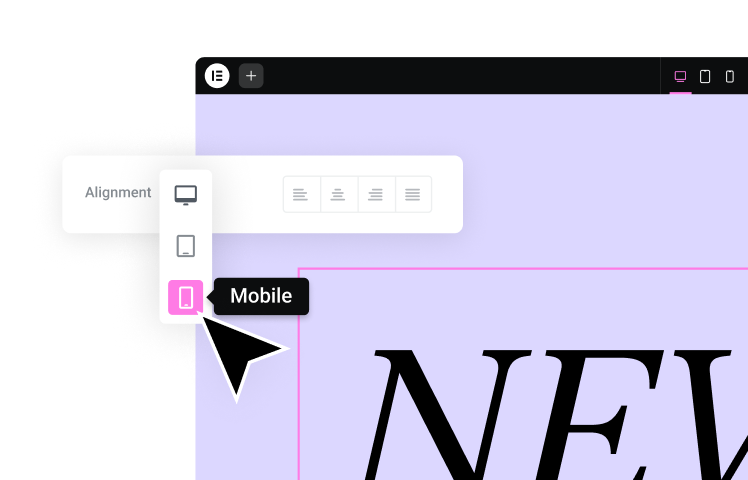
Responsive Design leicht gemacht: Website-Builder passen Ihre Rahmenstile oft automatisch an verschiedene Bildschirmgrößen an, sodass Ihre Website auf jedem Gerät optimal aussieht.
Hinweis: Der Elementor Website Builder ist eine unglaublich leistungsstarke Wahl. Er bietet tiefgehende Anpassungsoptionen und legt gleichzeitig Wert auf eine benutzerfreundliche Erfahrung.
Visuelle Designoberflächen
Website-Builder bieten in der Regel visuelle Oberflächen, die sich auf Drag-and-Drop-Interaktionen und Anpassungspanels konzentrieren. Dieser Ansatz gibt Ihnen sofortige Kontrolle und Feedback, wenn Sie mit Rahmen arbeiten:
- Drag-and-Drop-Größenanpassung: Passen Sie die Rahmenbreiten einfach an, indem Sie direkt auf das Element klicken und ziehen. Diese intuitive Methode eliminiert das Rätselraten und ermöglicht es Ihnen, die perfekte Dicke visuell einzustellen.
- Live-Vorschauen: Während Sie Rahmen mit Schiebereglern, Farbwählern und Stilselektoren manipulieren, aktualisiert der Website-Builder das Design in Echtzeit und bietet eine klare Darstellung, wie Ihre Änderungen aussehen werden.
- Kontextbezogene Steuerungen: Website-Builder zeigen oft Rahmensteuerungen an, die direkt relevant für das ausgewählte Element sind. Dies hält Ihren Arbeitsbereich sauber und fokussiert auf die aktuelle Aufgabe.
Die Vorteile
- Schnellerer Arbeitsablauf: Visuelle Designoberflächen beschleunigen den Prozess der Erstellung und Anpassung von Rahmen erheblich.
- Experimentieren: Die einfache Möglichkeit, Änderungen vorzunehmen, ermutigt Sie, verschiedene Rahmenstile auszuprobieren und herauszufinden, was am besten aussieht, ohne in den Code eintauchen zu müssen.
- Benutzerfreundlich für Nicht-Coder: Diese Oberflächen machen komplexe CSS-Eigenschaften für jeden zugänglich und eröffnen eine riesige Welt der Designmöglichkeiten.
Theme Builder
Der Theme Builder von Elementor ist ein echter Game-Changer, der Ihnen die Kontrolle über das Aussehen und die Haptik aller Elemente Ihrer Website, einschließlich der Rahmen, gibt.
Wie es funktioniert
- Globale Stile: Legen Sie siteweite Standardwerte für Rahmen fest, um Konsistenz auf allen Seiten und Abschnitten zu gewährleisten.
- Dynamische Inhaltsintegration: Elementor ermöglicht es Ihnen, dynamische Inhalte in Ihre Rahmendesigns zu integrieren, was kreative Möglichkeiten eröffnet, Daten von Ihrer Website auf visuell einzigartige Weise darzustellen.
- Vorlagenerstellung: Erstellen Sie Vorlagen mit Rahmenstilen, die automatisch auf bestimmte Bereiche Ihrer Website angewendet werden (z. B. Blogbeiträge, Kopf- und Fußzeilen).
Vorteile des Rahmendesigns
- Effizienz: Sie können Änderungen an Rahmen auf Ihrer gesamten Website mit wenigen Klicks vornehmen, anstatt jedes Element manuell zu bearbeiten.
- Kohäsion: Erreichen Sie ein poliertes und einheitliches Design mit konsistenten Rahmenstilen, die Ihr gesamtes Markenaussehen ergänzen.
Mit Elementor wird das Rahmendesign zu einem integralen Bestandteil Ihres gesamten Website-Erstellungsworkflows. Lassen Sie uns abschließend erkunden, wie Elementor zusammen mit fortschrittlichen KI-Design-Entwicklungen die Zukunft der Rahmenerstellung gestaltet.
Elementor und die Zukunft der CSS-Rahmen
Nahtloser Arbeitsablauf
Die intuitive Drag-and-Drop-Oberfläche von Elementor, kombiniert mit seinen robusten Steuerungen über Rahmeneigenschaften, bietet eine ideale Grundlage, um die Kraft von CSS-Rahmen zu nutzen. Unabhängig von Ihrem technischen Kenntnisstand ermöglicht Ihnen Elementor:
- Frei experimentieren: Die einfache visuelle Anpassung von Rahmenstilen fördert kreatives Experimentieren und ermutigt zu mutigen Designentscheidungen.
- Mit Vertrauen gestalten: Echtzeit-Vorschauen und kontextbezogene Steuerungen innerhalb der visuellen Oberfläche von Elementor geben Ihnen die Sicherheit, dass Ihr Rahmenstil perfekt mit Ihrer Vision übereinstimmt.
- Den Überblick behalten: Durch die Vereinfachung der technischen Aspekte von CSS-Rahmen können Sie mehr Energie in das Gesamtdesign und die Benutzererfahrung Ihrer Website investieren.
Performance-First-Ansatz
Elementor Hosting, basierend auf der Infrastruktur der Google Cloud Platform, zusammen mit dem Enterprise-CDN von Cloudflare und automatischen Optimierungen, legt den Grundstein für Websites mit blitzschneller Rahmenwiedergabe. Diese starke Grundlage beseitigt Leistungsengpässe, die oft mit visuellen Designelementen wie Rahmen verbunden sind.
- Optimiert für Geschwindigkeit: Elementor Hosting priorisiert schnelle Ladezeiten, sodass Ihre schönen Rahmen die Benutzererfahrung nicht beeinträchtigen.
- Globale Verteilung: Das Netzwerk von Cloudflare liefert Ihre Inhalte – einschließlich Rahmen – an Benutzer aus der ganzen Welt und sorgt so für ein durchgehend schnelles Erlebnis.
Trends antizipieren mit dem Elementor AI Website Builder
Künstliche Intelligenz hat das Potenzial, die Art und Weise, wie wir Websites gestalten, zu transformieren, und der Elementor AI Website Builder ist bereit, an der Spitze dieser Innovation zu stehen. Lassen Sie uns die Möglichkeiten der KI-unterstützten Rahmenerstellung vorstellen:
- Intelligente Vorschläge: Die KI könnte den Inhalt Ihrer Website, die Farbpalette und den gesamten Designstil analysieren. Sie könnte Rahmenstile vorschlagen, die Ihr bestehendes Erscheinungsbild ergänzen, Benutzererfahrungen optimieren und sogar mit aufkommenden Designtrends übereinstimmen.
- Generatives Design: Stellen Sie sich ein KI-Tool vor, das einzigartige und unerwartete Rahmendesigns basierend auf ein paar Schlüsselwörtern oder einem bereitgestellten Beispielbild generiert. Dies könnte unglaubliche Möglichkeiten zur Erkundung und wirklich einzigartigen Looks eröffnen.
- Analyse des Benutzerverhaltens: Was wäre, wenn eine KI verfolgen könnte, wie Benutzer mit verschiedenen Rahmenstilen auf Ihrer Website interagieren? Diese Daten könnten helfen zu bestimmen, welche Stile die Navigation verbessern, Handlungsaufforderungen hervorheben und das angenehmste Benutzererlebnis bieten.
Selbst mit fortschrittlichen KI-Tools ist es wichtig, menschliche Aufsicht und kreative Kontrolle beizubehalten. Denken Sie an KI als einen leistungsstarken Design-Assistenten, nicht als Ersatz für Ihre Design-Intuition.
Fazit
Rahmen auf einer Website können einen großen Einfluss auf das Gesamterlebnis haben. Sie können Benutzer leiten, Inhalte trennen und visuelle Akzente setzen. Es ist wichtig, Rahmen mit Bedacht zu verwenden und Barrierefreiheit und Leistung zu berücksichtigen. Website-Builder wie Elementor machen es einfach, CSS-Rahmen in das Webdesign zu integrieren. KI-Technologien werden wahrscheinlich auch in der Zukunft der Rahmen eine Rolle spielen und Designern neue Werkzeuge und Einblicke bieten.
Suchen Sie nach neuen Inhalten?
Durch die Eingabe Ihrer email erklären Sie sich damit einverstanden, E-Mails von Elementor zu erhalten, einschließlich Marketing-E-Mails,
und stimmen unseren Allgemeinen Geschäftsbedingungen sowie unserer Datenschutzrichtlinie zu.