AƱadir el widget
AƱadir el widget al lienzo
Para acceder y usar un widget:
En el editor de Elementor, haga clic en +.
Se muestran todos los widgets disponibles.Haga clic o arrastre el widget al lienzo. Para obtener mÔs información, consulte Añadir elementos a una pÔgina.
¿Qué es el widget Formulario Lite?
Recopilar información de los visitantes puede ser una de las cosas mÔs importantes que su sitio web puede hacer por usted.
El widget Formulario Lite le permite crear de forma rĆ”pida y eficiente un formulario que permite a los visitantes enviar información que se le envĆa por correo electrónico y se almacena en su Ć”rea de administración de WP.
Vea todas las opciones disponibles con el widget Formulario Lite.
Caso de uso comĆŗn
Alex quiere aceptar reservas por correo electrónico para su bar deportivo. Ponen una llamada a la acción en su pĆ”gina de inicio que estĆ” vinculada a un formulario de reservas. Cuando los usuarios completan el formulario con una solicitud de reserva, se envĆa a la dirección de correo electrónico del bar para que Alex pueda reservar una mesa.
Casos de uso adicionales
- Haga que los visitantes rellenen un formulario para suscribirse a su boletĆn.
- Recopile solicitudes de empleo utilizando un formulario en su sitio.
- Los visitantes de su sitio pueden enviar un formulario para que uno de sus representantes pueda ponerse en contacto con ellos.
AƱadir un widget de formulario lite: paso a paso
En el siguiente ejemplo, crearemos un formulario de reservas. Los clientes que deseen reservar una mesa rellenan el formulario y, cuando lo envĆan, el propietario del bar, Alex, recibirĆ” un correo electrónico. La información tambiĆ©n estarĆ” disponible en el Ć”rea de administración de WP.
AƱadir un formulario
Para aƱadir un widget Formulario Lite:
- AƱada un widget Formulario Lite al lienzo.

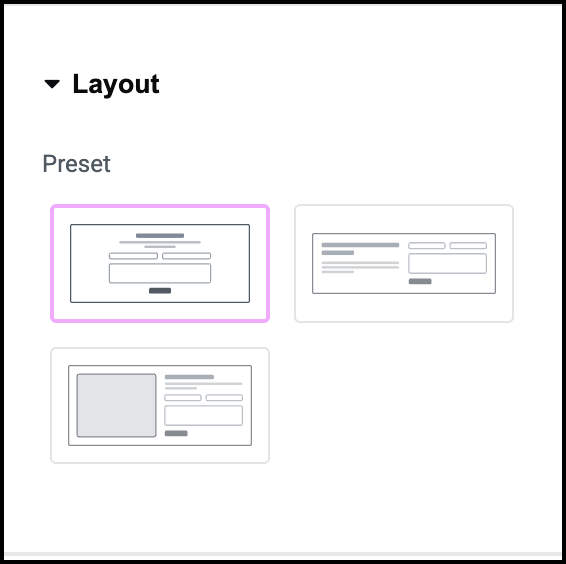
- Seleccione uno de los diseƱos de formulario preestablecidos.

- Abra el campo Texto.

- En el panel, en el cuadro de texto Encabezado, introduzca ”Reserve ahora!

- En el cuadro de texto Descripción, introduzca Garantice su lugar enviÔndonos una solicitud de reserva.
El widget Formulario Lite tiene campos para Nombre, Correo electrónico y Mensaje de forma predeterminada. Sin embargo, tambiĆ©n nos gustarĆa llamar a la gente para confirmar su reserva, asĆ que aƱadiremos un campo de TelĆ©fono.
- En el panel, abra la sección Campos del formulario.

- Haga clic en AƱadir elemento.

- Utilice el menĆŗ desplegable Tipo, seleccione Tel.

- En el campo de texto Etiqueta, introduzca TelƩfono.

- Active la opción de requerido a SĆ.

- Arrastre el nuevo campo para que esté debajo del campo Correo electrónico.
Ahora nos aseguraremos de que los envĆos del formulario vayan al lugar correcto. - Cierre la sección Campos del formulario.

- Abra el campo Acciones despuĆ©s del envĆo.
- En el campo Para, introduzca su dirección de correo electrónico.
- En la lĆnea de Asunto, introduzca Solicitud de reserva.

Cuando los usuarios envĆan su formulario haciendo clic en el botón Enviar, se envĆa un correo electrónico a la dirección que introdujo. El envĆo tambiĆ©n se almacena en su administración de WP. Para obtener mĆ”s información, consulte Gestionar los envĆos de formularios.
Ajustes para el widget de formulario lite
Puede personalizar sus widgets utilizando contenido, estilo y otros parƔmetros avanzados, lo que le ofrece una gran flexibilidad para adaptarlos a sus necesidades. Haga clic en las pestaƱas de abajo para ver todos los ajustes disponibles para el widget Formulario.
PestaƱa Contenido
AƱada, elimine y edite campos de formulario, pasos, botones y controles. Determine lo que sucede despuĆ©s de que los visitantes envĆen sus respuestas.
DiseƱos preestablecidos
Seleccione una de las plantillas de formulario para empezar con su diseƱo.
Encabezado
- Encabezado: Introduzca un encabezado para su formulario en el cuadro de texto. El encabezado debe ser lo mƔs corto posible, con menos de cinco palabras.
- Etiqueta HTML del encabezado: La etiqueta HTML indica a los motores de búsqueda y al software de accesibilidad la importancia del elemento. Recomendamos dejar la configuración predeterminada, pero puede utilizar el menú desplegable para cambiar la etiqueta HTML.
Descripción
- Descripción: Introduzca cualquier detalle que desee dar sobre su formulario.
Nombre del formulario
Asigne un nombre a su formulario.
Campo del formulario
Edite y cree campos para su formulario. Cada campo representa los datos que recopila de sus visitantes, como Nombre y Correo electrónico.
Hay dos iconos que aparecen a la derecha del nombre del campo:
– Duplicar este elemento del menĆŗ. El uso de la copia ayuda a mantener la coherencia en su menĆŗ.
– Eliminar este elemento del menĆŗ.
Cuando hace clic en el nombre de un campo, aparecen opciones adicionales en dos pestaƱas: Contenido y Avanzado.
Contenido del campo del formulario
En la pestaƱa Contenido, estƔn disponibles las siguientes opciones:
- Tipo: Establezca el tipo de campo para ayudar a filtrar los datos irrelevantes. Por ejemplo, establecer el tipo en correo electrónico, significa que los visitantes deben enviar direcciones de correo electrónico vÔlidas. Consulte Tipos de campo para obtener mÔs detalles.
- Etiqueta: Cree un nombre para el campo, como Nombre, para indicar a los usuarios qué información deben introducir.
- Marcador de posición: TambiĆ©n conocido como texto fantasma, es un texto que aparece en el campo para dar información mĆ”s detallada sobre el campo, por ejemplo, en un campo llamado PelĆculas favoritas, el texto fantasma podrĆa ser, Ā«Enumere sus tres mejores opcionesĀ».
- Obligatorio: Utilice el conmutador para determinar si los usuarios deben rellenar este campo para enviar el formulario.
- Ancho de la columna: Establezca la cantidad de espacio que ocuparĆ” el campo. Esto se puede utilizar para campos en los que espera respuestas cortas o si desea que varios campos aparezcan en una lĆnea. Por ejemplo, si desea que dos campos aparezcan en una lĆnea, asĆgneles a cada uno un ancho del 50%.
+AƱadir elemento
Cree un campo en blanco para su formulario.
Etiqueta
Utilice el conmutador para Mostrar u Ocultar el nombre del campo.
Marca obligatoria
Utilice el conmutador para Mostrar u Ocultar si el campo es obligatorio o no. La prƔctica estƔndar es marcar estos campos para que los visitantes sepan que deben rellenarlos.
Ancho de la columna
Ancho de la columna: Establezca el tamaño del Ôrea asignada para el botón. Esto afectarÔ a la colocación del botón.
Por ejemplo, si el tamaño de su columna es del 100% y alinea el botón a la derecha, el botón estarÔ a la derecha. Sin embargo, si establece un ancho de columna del 50% y alinea el botón a la derecha, aparecerÔ en el centro del formulario.
Enviar
El botón Enviar envĆa la información del formulario al propietario del sitio web. Se aƱade a la Ćŗltima pĆ”gina del formulario.
Si no desea etiquetar el botón como Enviar, utilice el cuadro de texto para introducir una etiqueta diferente.
Icono
Puede añadir una pequeña imagen al botón:
- Para no tener ningĆŗn icono, haga clic en
. - Para subir su propia imagen .svg para usarla como icono, haga clic en

- Para seleccionar un icono de la biblioteca, haga clic en el sĆmbolo del icono.
ID del botón
Asigne un ID a su botón para que pueda identificarlo mÔs tarde. Esto a menudo ayuda en el procesamiento de la información que recopila.
Redirigir a la pƔgina de agradecimiento
Active SĆ si desea mostrar a los visitantes una pĆ”gina diferente despuĆ©s de que envĆen un formulario. La pĆ”gina podrĆa contener un simple agradecimiento o podrĆa incluir información adicional como: Ā«Nos pondremos en contacto con usted en 48 horas.Ā»
Si activa SĆ, tendrĆ” que aƱadir la URL de la pĆ”gina.
EnvĆos por correo electrónico
Cuando un visitante envĆa un formulario, puede recibir los envĆos como un correo electrónico. Utilice esta sección para definir estos correos electrónicos.
- Para: La dirección de correo electrónico donde se recibirĆ”n los envĆos.
- Asunto: La lĆnea de asunto del correo electrónico que se enviarĆ” a la dirección de correo electrónico en la configuración Para.
- Mensaje: Cualquier texto e información del formulario que se enviarÔ en el correo electrónico. La configuración predeterminada es [all-fields], incluye toda la información del formulario en el correo electrónico.
- Correo electrónico del remitente: Añada el correo electrónico desde el que se enviarÔ el correo electrónico.
- Nombre del remitente: Determine bajo qué nombre se enviarÔ el correo electrónico. Esto puede ayudarle a filtrar estos correos electrónicos mÔs tarde.
- Responder a: Edite esta dirección de correo electrónico si desea responder a estos correos electrónicos y que estas respuestas se envĆen a una dirección diferente.
- Cc: EnvĆe una copia de estos correos electrónicos a otra dirección.
- Cco: EnvĆe una copia oculta de estos correos electrónicos a otra dirección.
- Metadatos: De forma predeterminada, los correos electrónicos enviados por el formulario incluyen metadatos como la hora, la fecha, la URL de la pĆ”gina, el agente de usuario (información del navegador), la IP remota (dirección IP de la persona que envĆa el formulario), el crĆ©dito (el software que creó el formulario).
- Enviar como: Utilice el menú desplegable para determinar si el correo electrónico enviado por el formulario estÔ en formato HTML o plano.
Recopilar envĆos
Solo para usuarios de Elementor Pro.
Active Activado para activar la función de envĆos de formularios. Esta función le permite acceder al envĆo de formularios desde WP Admin>Elementor>EnvĆos.
ID del formulario
El código personalizado a veces puede requerir que le dé a su formulario un ID.
AsegĆŗrese de que su ID de formulario sea Ćŗnico.
Mensajes personalizados
En general, los navegadores ya tienen mensajes integrados para los envĆos de formularios que indican Ć©xito o errores del formulario.
Activar Mensajes personalizados a Sà le permite crear sus propios mensajes que se mostrarÔn en caso de que el navegador del visitante no proporcione estos mensajes o los mensajes no se muestren por alguna razón.
PestaƱa Estilo
Determina el aspecto de los elementos y controles del menĆŗ.
Alinear
Determine si el encabezado y la descripción aparecerÔn a la derecha, a la izquierda o en el centro del formulario.
Encabezado
Controle el aspecto del Encabezado.
- Color del texto: Determine el color del encabezado. Para obtener mƔs detalles, consulte Elija un color o Utilice fuentes y colores globales.
- TipografĆa: Determine la fuente y el tamaƱo del encabezado.
Para obtener mĆ”s detalles, consulte TipografĆa.
Descripción
Controle el aspecto del Encabezado.
- Color del texto: Determine el color de la descripción. Para obtener mÔs detalles, consulte Elija un color o Utilice fuentes y colores globales.
- TipografĆa: Determine la fuente y el tamaƱo de la descripción.
Para obtener mĆ”s detalles, consulte TipografĆa.
Formulario
Controle el diseƱo de su formulario.
- Espacio entre columnas: Si su formulario tiene mƔs de una columna, utilice el control deslizante para establecer el espacio entre las columnas. Esto ocurre cuando hay mƔs de un campo en una fila.
- Espacio entre filas: Utilice el control deslizante para subir y bajar el espacio entre los campos.
Etiqueta
Controle el aspecto de las etiquetas del formulario.
- Espaciado: Establezca la distancia entre la etiqueta y el campo.
- Color del texto: Determine el color del nombre del campo. Para obtener mƔs detalles, consulte Elija un color o Utilice fuentes y colores globales.
- TipografĆa: Determine la fuente y el tamaƱo del nombre del campo.
Para obtener mĆ”s detalles, consulte TipografĆa.
Campo
Esta sección determina el aspecto de los campos del formulario. Esto incluye el texto del marcador de posición, el borde del campo y mÔs.
- Color del texto: Establezca el color del texto del marcador de posición. Para obtener mÔs detalles, consulte Elija un color o Utilice fuentes y colores globales.
- TipografĆa: Establezca el tamaƱo y el tipo de fuente del texto del marcador de posición. Para obtener mĆ”s detalles, consulte TipografĆa.
- Color de fondo: Establezca el color del cuadro de campo.
- o mƔs detalles, consulte Elija un color o Utilice fuentes y colores globales.
- Borde: Active SĆ si desea un borde alrededor del campo.
- Color del borde: Establezca un color para el borde del campo. Fpara obtener mƔs detalles, consulte Elija un color o Utilice fuentes y colores globales.
- Ancho del borde: Delimite el campo con un borde.
- Forma: Seleccione una forma de borde en el menĆŗ desplegable:
- Redondo: Los botones aparecen con esquinas suaves.
- Redondeado: Los botones aparecen con bordes uniformemente curvados.
- Afilado: Botones rectangulares.
Tipo
Utilice el menĆŗ desplegable para seleccionar:
- Botón: AparecerÔ como un botón estÔndar.
- Enlace: AparecerĆ” como texto.
TipografĆa
Establezca el tamaƱo y el tipo de fuente para todos los botones del formulario.
Normal/hover
Puede hacer que el botón cambie cuando los usuarios mueven el ratón:
- Normal: Cómo aparece de forma predeterminada.
- Hover: Cómo aparece el botón cuando los visitantes pasan el ratón por encima de ellos. El modo Hover le permite establecer una duración de transición. Esta es la cantidad de tiempo que tarda el botón en cambiar su apariencia.
A continuación, se muestran las caracterĆsticas que pueden cambiar:
- Color del texto: Para obtener mƔs detalles, consulte Elija un color o Utilice fuentes y colores globales.
- Tipo de fondo: Para obtener mƔs detalles, consulte Crear un fondo.
- Color: Para obtener mƔs detalles, consulte Elija un color o Utilice fuentes y colores globales
Borde
Añada un borde a su botón. Si añade un borde, también puede establecer:
- Ancho del borde: Utilice el control deslizante para establecer el grosor del borde.
- Color del borde: Para obtener mƔs detalles, consulte Elija un color o Utilice fuentes y colores globales.
Forma
Elija una de las siguientes opciones:
- Redondo: Los botones aparecen con esquinas suaves.
- Redondeado: Los botones aparecen con bordes uniformemente curvados.
- Afilado: Botones rectangulares.
Relleno
Determine el espacio entre el borde del botón y el texto. Para obtener mÔs información, consulte Relleno y mÔrgenes.
Mensajes
La sección Mensajes controla el estilo de los mensajes que se muestran a los visitantes después de enviar un formulario:
- TipografĆa: Determine el tamaƱo y el tipo de fuente utilizados en el mensaje.
- Color del mensaje de éxito: Establezca el color del mensaje si el formulario del visitante se envió al propietario del sitio web. Para obtener mÔs información, consulte Elegir un color o Usar fuentes y colores globales.
- Color del mensaje de error: Establezca el color del mensaje si el formulario del visitante no se envió al propietario del sitio web. Para obtener mÔs información, consulte Elegir un color o Usar fuentes y colores globales.
- Color del mensaje en lĆnea: Esto solo es relevante si elige mostrar mensajes personalizados. Algunos mensajes personalizados aparecen dentro del propio formulario, estos se denominan mensajes en lĆnea y esta configuración determina su color.
Fondo
Añada un fondo a su formulario. Para obtener mÔs información, consulte Crear un fondo.
Ancho del contenido
Utilice el control deslizante para determinar el ancho del formulario.
Relleno
Cree espacio entre el contenido del formulario y los bordes del formulario. Para obtener mÔs información, consulte Relleno y mÔrgenes.
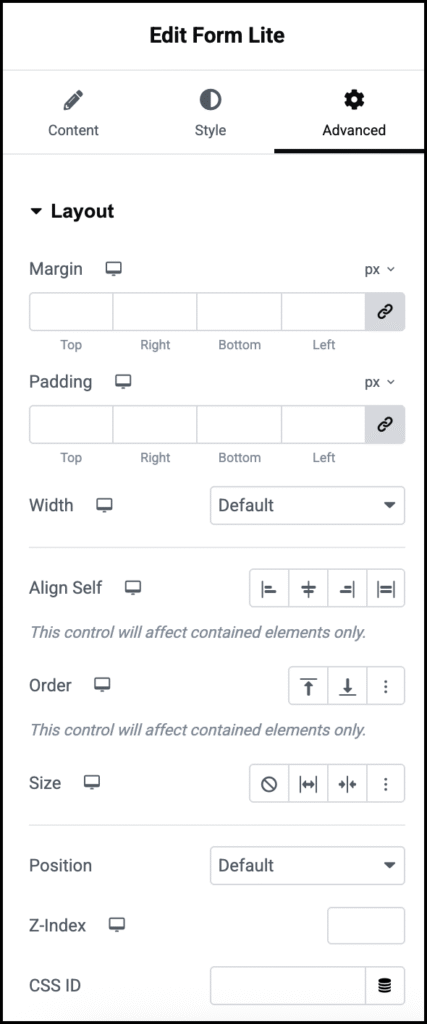
PestaƱa Avanzado
Controla la colocación de tu widget, inserta enlaces, añade código personalizado y mucho mÔs.
Avanzado
Obtén mÔs información sobre los ajustes de la pestaña Avanzado.