Quando você faz o upload de uma imagem para o seu site WordPress, pode presumir que ela seja armazenada exatamente como está. Na realidade, o WordPress gera automaticamente múltiplas cópias dessa imagem em diferentes dimensões. Essas variações servem a diferentes propósitos em todo o seu site, assegurando que as imagens pareçam nítidas, carreguem rapidamente e se ajustem adequadamente ao design do seu tema. No entanto, você pode constatar que não necessita de todas essas versões, ou pode desejar controlar como elas são comprimidas.
Este artigo o guiará através da lógica por trás dos tamanhos de imagem do WordPress, explicará por que eles existem, mostrará como desativar tamanhos indesejados e demonstrará como as ferramentas de otimização de imagem podem ajudar a manter o desempenho do seu site enquanto minimizam os custos de armazenamento e largura de banda.
1. O Que São os Tamanhos de Imagem do WordPress?
O WordPress cria diversos tamanhos de imagem padrão sempre que você faz o upload de uma nova imagem através da Biblioteca de Mídia. Por padrão, estes incluem:
- Miniatura: Frequentemente utilizada para imagens em destaque em índices de blog, galerias de imagens ou listagens de produtos.
- Média: Ideal para exibir imagens dentro de postagens de blog quando a resolução completa não é necessária.
- Grande: Útil para uso em cabeçalhos principais ou como visuais proeminentes na página sem comprometer demasiadamente o tempo de carregamento.
- Completa (Original): A imagem original que você fez upload, geralmente retida para referência ou para posicionamentos grandes na página.
Além desses padrões, seu tema ativo ou certos plugins podem registrar tamanhos de imagem personalizados. Por exemplo, um tema de fotografia pode introduzir uma versão extra-larga para sliders principais, ou um plugin de comércio eletrônico pode definir dimensões específicas para imagens de produtos. Todas essas variações são armazenadas em seu servidor, tipicamente aumentando o uso do espaço em disco.
2. Por Que Você Necessita de Diferentes Tamanhos de Imagem?
À primeira vista, pode parecer redundante ter tantas versões da mesma imagem. No entanto, esses tamanhos predefinidos têm benefícios claros:
- Desempenho: Imagens menores carregam mais rapidamente. Ao utilizar a versão “Média” de uma imagem em vez do arquivo em resolução completa, suas páginas podem ser exibidas rapidamente, melhorando a experiência do usuário e aprimorando o SEO.
- Consistência do Design: Temas e construtores de páginas dependem de dimensionamento consistente para manter uma aparência polida e profissional. O uso de tamanhos de imagem padronizados ajuda a garantir que seu rolo de blog ou galeria de imagens se alinhem de forma organizada.
- Design Responsivo: Diferentes dispositivos e telas requerem resoluções de imagem distintas. Versões menores são perfeitas para visitantes móveis, enquanto usuários de desktop podem ver versões maiores para impacto visual.
Os vários tamanhos de imagem do WordPress ajudam os desenvolvedores a servir imagens apropriadas em diferentes dispositivos sem a necessidade de redimensionamento manual a cada vez.
3. Como Desativar Certos Tamanhos de Imagem do WordPress
Se você constatar que não necessita de todas essas variações de imagem, pode reduzir a desordem desativando algumas delas. Remover tamanhos indesejados ajuda a economizar espaço de armazenamento no servidor e reduz a sobrecarga ao fazer upload de imagens.
Opção 1: Atualizando as Configurações do WordPress
- Vá para Configurações > Mídia no seu painel do WordPress.
- Você verá campos para “Tamanho da miniatura”, “Tamanho médio” e “Tamanho grande”.
- Defina as dimensões para 0 (zero) para efetivamente desativar esses tamanhos. Uma vez salvo, o WordPress não gerará essas dimensões particulares para novos uploads.
Opção 2: Atualizando o Arquivo Functions.php do Seu Tema
Se um tema ou plugin registrou tamanhos de imagem personalizados, você pode removê-los usando código:
function remove_unwanted_image_sizes() {
    remove_image_size('custom-size-name');
}
add_action('init', 'remove_unwanted_image_sizes');
Substitua ‘custom-size-name’ pelo slug real do tamanho definido pelo seu tema ou plugin.
Nota: Remover esses tamanhos de imagem impede o WordPress de gerá-los para uploads futuros. Imagens previamente carregadas ainda terão essas versões armazenadas. Se você deseja remover imagens não utilizadas mais antigas, precisará fazê-lo manualmente ou usar um plugin de limpeza.
4. Como o Otimizador de Imagem Lida com Múltiplos Tamanhos
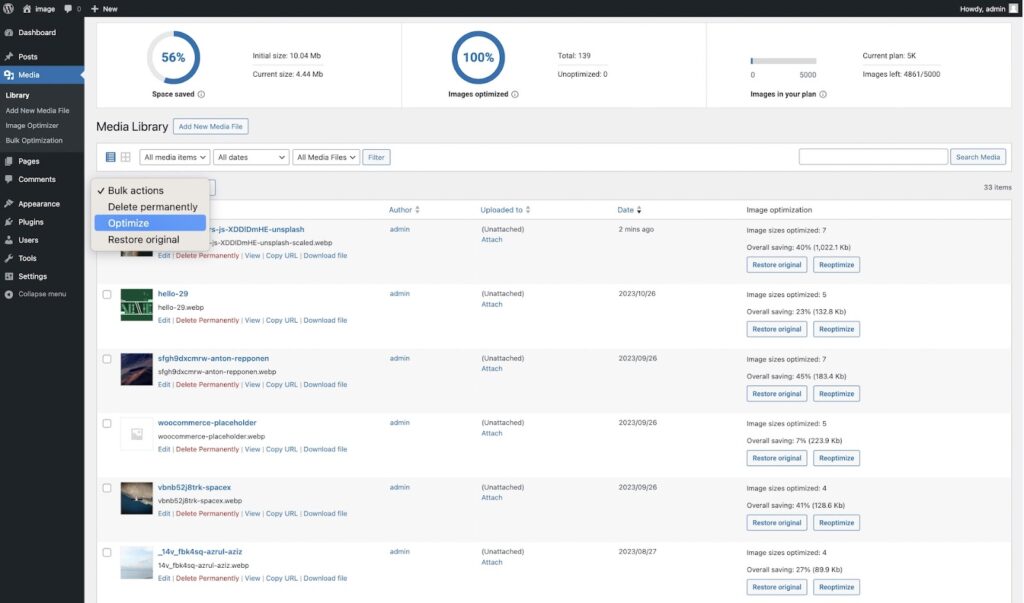
O Image Optimizer pode comprimir automaticamente todas as versões de imagens geradas pelo WordPress. Esta abordagem garante que cada tamanho—miniatura, médio, grande e personalizado—seja eficientemente reduzido para um tamanho de arquivo menor. O resultado é carregamentos de página mais rápidos, redução da largura de banda do servidor e uma experiência de navegação mais responsiva para os visitantes.
O Image Optimizer funciona em segundo plano: quando você carrega uma nova imagem, ele processa todas as versões, aplicando compressão. Isso evita que você tenha que otimizar manualmente as imagens fora do WordPress, tornando seu fluxo de trabalho mais suave.
5. Controlando Quais Imagens Comprimir
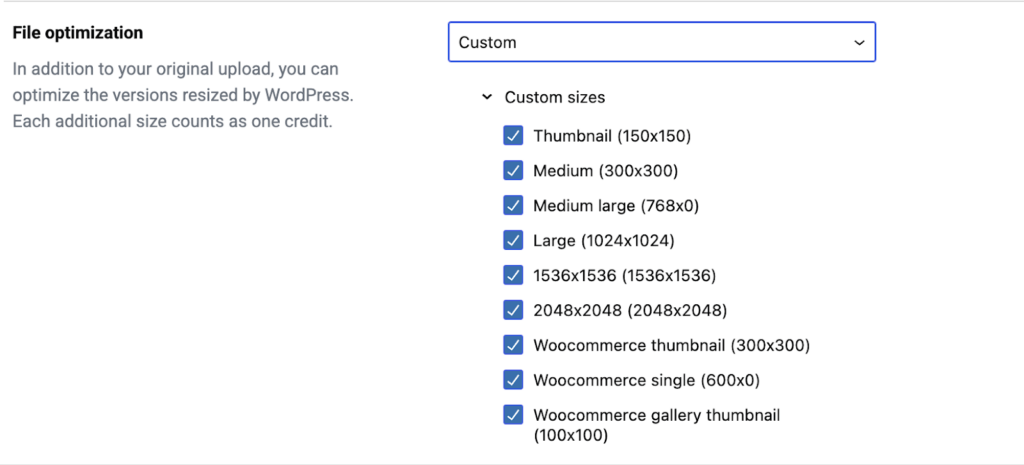
O Image Optimizer torna a compressão de imagens eficiente, ao mesmo tempo em que lhe confere total controle sobre a otimização. Simplesmente navegue até as configurações e, com alguns cliques, escolha exatamente quais tamanhos de imagem otimizar usando caixas de seleção suspensas intuitivas. Adapte sua estratégia de compressão para focar no que é mais importante—sem desperdiçar tempo ou recursos.
Conclusão
Os tamanhos de imagem do WordPress existem para proporcionar flexibilidade, melhor desempenho e consistência de design. Por padrão, você terá várias versões de cada imagem, garantindo que seu site pareça excelente em todos os dispositivos. No entanto, se você considerar que essas variações são desnecessárias ou excessivas, desativar certos tamanhos é simples.
Ao utilizar ferramentas de otimização de imagem, você pode refinar ainda mais o desempenho e o uso de armazenamento, e com um pouco de personalização, você pode concentrar seus esforços de compressão onde eles terão o maior impacto—economizando créditos enquanto mantém um site rápido e visualmente atraente.