Padroneggiare i margini significa avere il controllo su:
- Esperienza Utente: Margini ben posizionati guidano l’occhio e creano un senso di ordine, evitando che il tuo design sembri affollato o opprimente.
- Responsività: I margini giocano un ruolo cruciale nell’assicurare che il tuo sito web si adatti perfettamente a schermi diversi – desktop, tablet e telefoni.
- Professionalità: Un sito web curato con spaziatura coerente è immediatamente riconoscibile, segnalando attenzione ai dettagli.
Che tu sia un veterano del web design o nuovo al CSS, Elementor offre potenti strumenti per semplificare e ottimizzare il tuo flusso di lavoro nella stilizzazione dei margini e nel layout.
Capire i Fondamenti dei Margini
Cosa Sono i Margini in CSS?
I margini creano spazio invisibile intorno agli elementi del tuo sito web. Pensa a una cornice: la foto è il tuo contenuto, e la cornice intorno è il margine.
I margini impediscono a elementi come paragrafi, immagini, intestazioni e sezioni di sbattere l’uno contro l’altro, assicurando che il design del tuo sito web abbia spazio per respirare. Sono fondamentali per ottenere un layout curato e professionale.
Con Elementor, hai un controllo incredibile sui margini. Puoi regolare visivamente la dimensione dello spazio intorno ai tuoi elementi, rendendo quelle modifiche al design un gioco da ragazzi. Ma prima di entrare nel come fare, approfondiamo un po’ di più i dettagli dei margini.
Margine vs. Padding
Ora, i margini potrebbero sembrare simili al loro cugino, il padding, ma c’è una grande differenza:
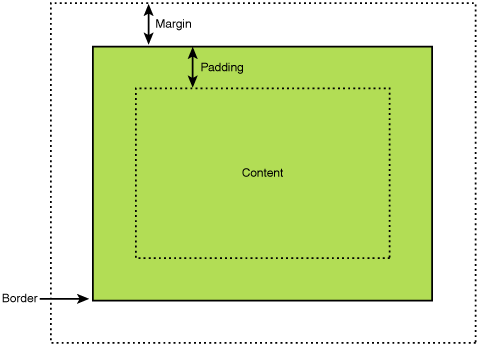
- I margini sono lo spazio trasparente fuori dal bordo del tuo elemento.
- Il padding è lo spazio dentro il bordo dell’elemento.
Immagina una busta. Il margine è lo spazio tra la busta e le altre lettere nella cassetta postale. Il padding è lo spazio tra l’indirizzo sulla lettera e i bordi della busta. Padroneggiare sia i margini che il padding ti dà un controllo preciso sul layout del tuo sito web.
Il Modello a Scatola CSS e i Margini
Il Modello a Scatola CSS è come un progetto per come gli elementi sono costruiti su una pagina web. Ha tre strati chiave:
- Contenuto: Il testo, le immagini o i video effettivi all’interno dell’elemento.
- Padding: Lo spazio dentro il bordo, come abbiamo imparato.
- Margine: Lo spazio trasparente fuori dal bordo.
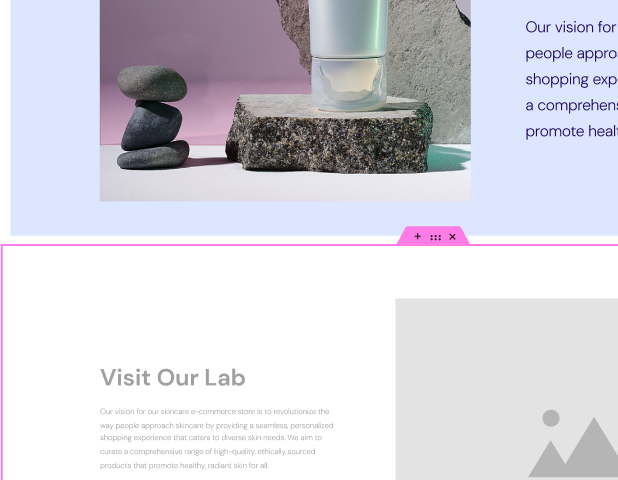
Capire questo ti aiuta a visualizzare come i margini interagiscono con altri elementi del layout. Quando lavori con gli elementi in Elementor, puoi spesso vedere rappresentazioni visive del modello a scatola, rendendo super intuitivo giocare con i margini insieme ad altre proprietà.
Proprietà dei Margini
Ora, vediamo come controlli effettivamente i margini in CSS. Hai quattro proprietà principali a tua disposizione:
- margin-top: Imposta lo spazio sopra l’elemento.
- margin-right: Imposta lo spazio a destra dell’elemento.
- margin-bottom: Imposta lo spazio sotto l’elemento.
- margin-left: Imposta lo spazio a sinistra dell’elemento.
Ecco dove Elementor rende la vita molto più facile – invece di scrivere singole proprietà dei margini, spesso hai slider visivi o caselle di input per regolare ogni direzione indipendentemente. Questo ti permette di vedere i risultati immediatamente, rendendo molto più veloce ottenere quel layout perfetto.
Passiamo a qualcosa che ti fa risparmiare un sacco di digitazione – la sintassi abbreviata!
Sintassi Abbreviata
La proprietà margin è una scorciatoia per impostare tutti e quattro i lati contemporaneamente. Ecco l’ordine dei valori e cosa controllano:
- Un valore: Applica lo stesso margine a tutti e quattro i lati (ad esempio, margin: 20px;)
- Due valori: Il primo valore imposta i margini superiore e inferiore, il secondo quelli sinistro e destro (ad esempio, margin: 10px 30px;)
- Tre valori: Il primo valore è il margine superiore, il secondo è per sinistra e destra, e il terzo è per il fondo (ad esempio, margin: 20px 15px 10px;)
- Quattro valori: In senso orario dall’alto: alto, destra, basso, sinistra (ad esempio, margin: 10px 20px 30px 15px;)
La scorciatoia ti fa risparmiare un sacco di codice, rendendo il tuo CSS più pulito e snello. E indovina un po’? Elementor capisce questa scorciatoia! Spesso è il modo predefinito per modificare i margini nell’editor visuale.
Unità di Misura
CSS ti dà un sacco di flessibilità su come esprimere le dimensioni dei tuoi margini. Ecco le unità più comuni che userai:
- Pixel (px): L’unità più semplice, i pixel offrono margini di dimensioni fisse. Vuoi un margine esattamente di 20 pixel? Fallo pure!
- Percentuali (%): Qui è dove le cose diventano responsive! I margini percentuali sono basati sulla larghezza del contenitore genitore dell’elemento. Quindi, margin-left: 10%; crea un margine sinistro largo il 10% dell’elemento in cui si trova.
- em: Questa unità è relativa alla dimensione del font dell’elemento. Un valore em di 1 sarebbe uguale alla dimensione corrente del font. Questo è utile per spaziature che si adattano bene al testo.
- rem: Simile a em, ma relativo alla dimensione del font dell’elemento radice. Questo offre coerenza se hai bisogno che i margini si adattino in tutto il layout del tuo sito web.
- Unità viewport (vh, vw): Queste sono basate sulla dimensione della finestra del browser. 1vh equivale all’1% dell’altezza del viewport. Questo è ottimo per effetti a schermo intero.
Elementor di solito ti permette di selezionare l’unità preferita da un menu a tendina quando stili i margini. Questo approccio visuale aiuta anche se non hai familiarità con le diverse unità di misura.
Casi d’uso comuni dei margini
Spaziatura degli elementi
Uno degli usi più fondamentali dei margini è creare una spaziatura consistente tra vari elementi sul tuo sito web. Ad esempio, usa un margine in basso per dare ai tuoi paragrafi un po’ di respiro o aggiungi spazio tra le immagini in una galleria per un layout pulito. Elementi spaziati uniformemente fanno sembrare il tuo sito web organizzato e professionale.
Elementor semplifica enormemente questo. Spesso puoi regolare la spaziatura direttamente sulla tela visuale o usare controlli precisi dei margini per ottenere esattamente i valori in pixel che desideri.
Centrare con margin: auto
Vuoi centrare orizzontalmente un blocco di contenuto? È qui che margin: auto viene in soccorso! Ecco come funziona:
- Dai a un elemento una larghezza fissa (ad esempio, width: 500px;)
- Imposta i margini sinistro e destro su auto.
Il browser calcolerà poi quantità uguali di spazio su entrambi i lati, spingendo il tuo elemento proprio nel mezzo. Questa tecnica funziona per centrare immagini, blocchi di testo e persino intere sezioni del tuo layout.
Ma che dire del centrare verticalmente? È un po’ più complicato con il CSS puro, ma i controlli visivi di Elementor spesso forniscono opzioni dedicate di centratura per farti risparmiare tempo!
Creare griglie di layout
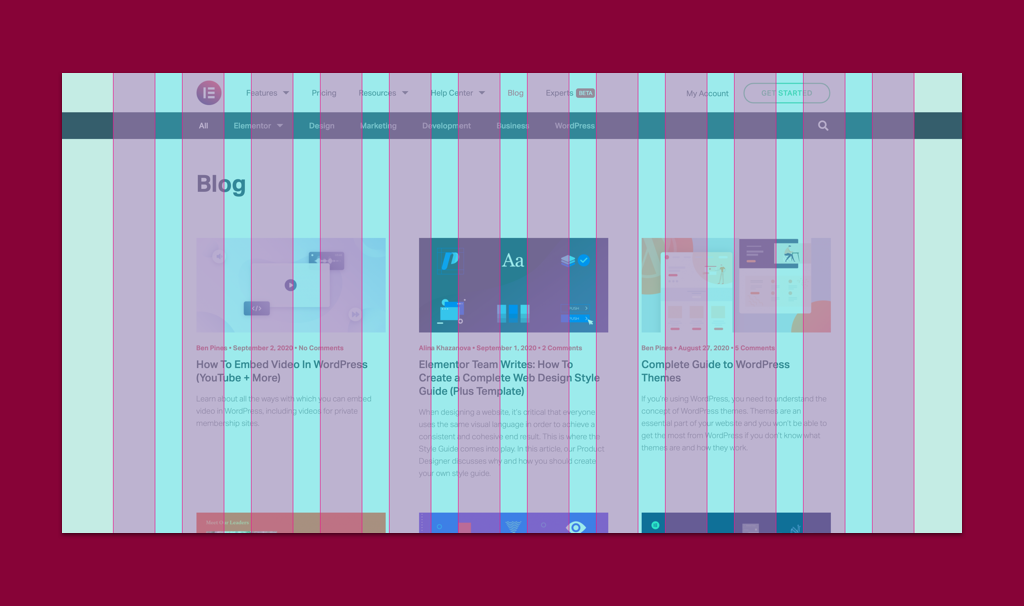
Le griglie sono la spina dorsale di molti design web. I margini giocano un ruolo critico nel definire le colonne e i canali (gli spazi tra le colonne) del tuo sistema a griglia.
Ad esempio, potresti avere una griglia a 12 colonne dove ogni colonna ha una larghezza basata su percentuale e un margin-right fisso per creare spazio tra le colonne.
Elementor spesso ha strutture di griglia e colonne precostruite, rendendo questo fondamento di layout super facile da implementare visivamente. Tuttavia, capire i principi sottostanti dei margini CSS ti aiuterà a personalizzare e risolvere problemi nei tuoi layout in modo efficace.
Effetti di sovrapposizione
I margini negativi sono il tuo biglietto per creare accattivanti effetti di sovrapposizione nei tuoi design web. Dando a un elemento un margine negativo (ad esempio, margin-top: -20px;), lo tiri essenzialmente verso l’alto, facendolo sovrapporre all’elemento sopra di esso.
Questa tecnica può essere usata per aggiungere profondità ai tuoi layout, creare composizioni di immagini stratificate o far sì che le sezioni si sovrappongano parzialmente per un aspetto dinamico.
Elementor potrebbe non darti sempre controlli visivi per i margini negativi, ma puoi inserire direttamente valori negativi. Questo ti dà la libertà di sperimentare e ottenere quegli effetti di layout unici.
Allineamento di Immagini e Testo
I margini sono i tuoi migliori amici quando si tratta di perfezionare l’allineamento delle immagini con il testo circostante. Per esempio, diciamo che vuoi far scorrere il testo attorno a un’immagine allineata a sinistra. Dai all’immagine un margin-right per allontanare il testo, mentre un po’ di margin-bottom aggiunge spazio sotto per evitare che il testo si scontri con il bordo inferiore dell’immagine.
È possibile anche l’allineamento verticale. Per esempio, se vuoi centrare verticalmente una piccola icona accanto a un blocco di testo, impostare il margin-top e il margin-bottom dell’icona su auto può aiutare a ottenere quell’aspetto centrato.
Margini in Contesti Diversi
Collasso dei Margini
Allacciati le cinture perché il collasso dei margini è uno di quei comportamenti CSS che può farti inciampare se non sei preparato. Ecco il succo:
- L’Idea di Base: In certe situazioni, i margini verticali adiacenti (pensa a top e bottom) possono “collassare” in un unico margine. Il margine collassato finisce per essere grande quanto il più grande dei due margini originali.
- Scenario Comune: Se hai due elementi fratelli (come paragrafi), entrambi con margini superiori e inferiori, il margine inferiore dell’elemento superiore e il margine superiore dell’elemento inferiore potrebbero collassare.
Potrebbe sembrare strano, ma è progettato per evitare spazi eccessivamente grandi in scenari specifici. Capire il collasso dei margini ti aiuta a debuggare i layout dove gli spazi sembrano stranamente sbagliati.
Come Lavorare con il Collasso dei Margini
Ora, hai diversi modi per gestire i margini che collassano:
- Accettalo: Se il comportamento di collasso ti dà la spaziatura desiderata, fantastico!
- Prevenilo: Aggiungere anche solo un minimo di padding o bordo a un elemento impedisce ai suoi margini di collassare con quelli dei suoi vicini.
- Overflow: Impostare overflow: auto su un elemento genitore a volte può prevenire il collasso.
I controlli visivi di Elementor spesso cercano di gestire il collasso dei margini dietro le quinte. Tuttavia, potrebbero esserci volte in cui vuoi sovrascriverlo – conoscere i trucchi CSS tornerà utile!
Margini ed Elementi Block vs. Inline
Gli elementi del contenuto web generalmente rientrano in due categorie:
- Elementi a livello di blocco: Questi naturalmente occupano tutta la larghezza disponibile, iniziando su una nuova riga (es. paragrafi, titoli, div).
- Elementi inline: Questi esistono all’interno di una riga di testo e occupano solo la larghezza di cui hanno bisogno (es. link, immagini di default).
Perché questo è importante per i margini? Ecco il punto:
- Elementi a livello di blocco: I margini superiori e inferiori funzionano come ti aspetteresti.
- Elementi inline: I tradizionali margini superiori e inferiori hanno poco o nessun effetto. Ma puoi comunque controllare la loro spaziatura orizzontale con margini sinistri e destri.
Conoscere questa distinzione aiuta a evitare di frustrarti quando i margini che imposti sugli elementi inline sembrano scomparire! Elementor adatterà i suoi controlli in base al tipo di elemento che stai stilizzando, rendendo più intuitiva la gestione.
Margini all’interno di Flexbox
Flexbox è una potente modalità di layout CSS che ti dà un incredibile controllo su come gli elementi si dispongono all’interno di un contenitore. I margini si combinano bene con Flexbox, ma vale la pena capire alcuni concetti chiave:
- Direzione Flex: Di default, gli elementi flex si allineano in una riga (flex-direction: row). Quando è così, i margini orizzontali (sinistra e destra) controllano la spaziatura tra gli elementi come ti aspetteresti. Puoi cambiare la flex-direction in column, e allora saranno i margini verticali (superiore e inferiore) a controllare la spaziatura.
- Justify-content: Questa proprietà controlla come gli elementi sono spaziati lungo l’asse principale del tuo contenitore flex. Puoi usare justify-content: space-between per distribuire gli elementi uniformemente o justify-content: center per centrarli all’interno del contenitore. I margini lavoreranno in combinazione con questa spaziatura.
- Ehi, guarda un po’ Align-items: Sta roba allinea le cose lungo l’asse trasversale (quello perpendicolare all’asse principale), sai? Tipo, in un layout Flexbox a righe, align-items: center centrerebbe le cose verticalmente, capito? Questa cosa può interagire coi margini verticali in modi davvero fighi.
I controlli Flexbox di Elementor sono super visivi – puoi trascinare e spostare le cose, aggiustare gli spazi e allineare tutto a occhio. Così è una figata sperimentare coi margini, anche se non sei un mago del CSS.
Margini dentro la Griglia
CSS Grid è un altro strumento di layout pazzesco che funziona alla grande coi margini. Ecco il succo:
- Colonne e Spazi della Griglia: Quando definisci la tua griglia, puoi usare i margini per creare gli spazi tra le colonne. Allo stesso modo, i margini possono controllare lo spazio tra le righe.
- Elementi della Griglia: Puoi usare i margini direttamente sugli elementi della griglia per aggiungere spazio intorno a loro nella loro cella. Però, qualsiasi margine che va oltre il bordo della cella della griglia sarà praticamente tagliato.
Elementor può creare griglie visivamente e aggiustare le dimensioni degli spazi senza che tu debba scrivere le proprietà CSS dei margini da solo. Comunque, conoscere questi concetti ti aiuta a perfezionare i tuoi layout a griglia e capire come Elementor traduce le tue scelte visive in codice.
Design Responsive con i Margini
Margini Basati su Percentuale
I margini basati su percentuale ti danno layout fluidi che si adattano a diverse dimensioni dello schermo. Ricorda, le percentuali dei margini sono calcolate in base alla larghezza del blocco contenitore dell’elemento.
Ecco perché è fantastico: se un contenitore diventa più piccolo, i margini basati su percentuale si rimpiccioliranno in proporzione, evitando che il tuo design si rompa su schermi più piccoli.
C’è un però: se i margini sono basati sulla larghezza di un elemento, e quella larghezza è anche basata su percentuale… le cose possono diventare un po’ imprevedibili. È una buona pratica assicurarsi che almeno un elemento nella catena abbia una larghezza prevedibile a cui i margini percentuali possano fare riferimento.
Media Queries per Aggiustare i Margini
Le media queries sono le tue migliori amiche quando si tratta di perfezionare i margini su diverse dimensioni di schermo o tipi di dispositivi. Ecco un rapido ripasso:
- Definisci i breakpoint (tipo, @media (max-width: 768px) – questo prende le larghezze dello schermo più piccole di 768 pixel).
- Dentro la media query, scrivi regole CSS che si applicano solo quando quel breakpoint è attivo.
Hai un layout a tre colonne che spacca sui desktop. Su schermi più piccoli, potresti usare una media query per ridurre i margini tra le colonne o addirittura cambiare il layout usando proprietà Flexbox o Grid per impilare le cose in modo carino.
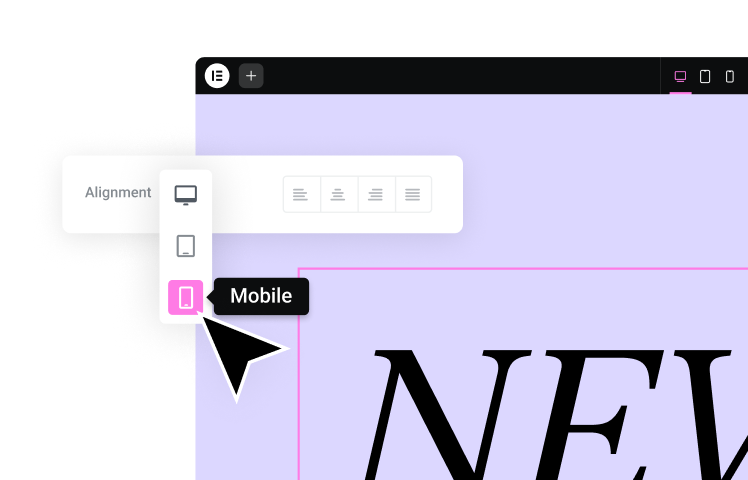
Elementor ti dà un modo visivo fantastico per gestire questa roba: spesso hai controlli responsive (Desktop, Tablet, Mobile) per sistemare i margini per ogni specifica dimensione di visualizzazione. Questo ti evita di dover scrivere manualmente un sacco di media queries!
Controlli reattivi di Elementor
Elementor mette una forte enfasi sul rendere il design responsive una passeggiata. Molti controlli dei margini saranno visivamente responsive di default. Vedrai icone per le viste desktop, tablet e mobile, permettendoti di modificare i valori e vedere istantaneamente come il tuo design si adatta.
Questo semplifica la creazione di layout che spaccano su tutti i dispositivi. Ovviamente, puoi sempre esplorare CSS personalizzato e media queries attraverso le impostazioni di Elementor se hai bisogno di un controllo extra preciso!
Tecniche Avanzate dei Margini
Proprietà Logiche dei Margini
Se conosci i classici margin-top, margin-right, ecc., preparati per i loro fratelli più logici:
- margin-block-start: Equivalente a margin-top nei sistemi di scrittura da sinistra a destra, ma si adatta alle lingue con direzioni di scrittura diverse.
- margin-block-end: Equivalente a margin-bottom nei sistemi di scrittura da sinistra a destra.
- margin-inline-start: Pensa a margin-left nei sistemi di scrittura da sinistra a destra.
- margin-inline-end: Pensa a margin-right nei sistemi di scrittura da sinistra a destra.
Perché il cambiamento? Queste proprietà logiche promuovono l’internazionalizzazione e l’accessibilità. I tuoi margini si adattano automaticamente in base alla lingua e al flusso del testo senza richiedere di cambiare il tuo CSS ogni volta.
Elementor potrebbe o meno esporre direttamente queste proprietà logiche nella sua interfaccia visiva. Però, sapere che esistono (e come si traducono in proprietà tradizionali) ti dà una migliore comprensione del CSS che potrebbe generare sotto il cofano.
Risolvere Problemi di Margine
Anche gli sviluppatori web esperti a volte hanno bisogno di aiuto con strani problemi di margine. È qui che gli strumenti per sviluppatori del tuo browser brillano!
- Ispeziona Elemento: Fai clic destro su un elemento e seleziona “Ispeziona” (la formulazione potrebbe variare leggermente tra i browser). Questo aprirà i tuoi strumenti per sviluppatori.
- La Vista del Box Model: Il pannello di solito contiene una rappresentazione visiva del box model, inclusa l’area del margine (spesso evidenziata con un colore distinto).
- Ispezionare gli Stili: Puoi vedere tutte le regole CSS che influenzano quell’elemento, incluso come vengono calcolati i margini e potenzialmente anche punti in cui il collasso dei margini potrebbe verificarsi inaspettatamente.
Usare questi strumenti è un’abilità a sé stante, ma padroneggiarli ti dà una visione a raggi X dei tuoi layout! Anche all’interno di Elementor, avere questa conoscenza ti aiuta a identificare problemi che Elementor potrebbe introdurre e a risolverli efficacemente.
Compatibilità del Browser e Stranezze
Purtroppo, non tutti i browser rendono i margini in modo identico. Sebbene le differenze siano molto più piccole rispetto ai vecchi tempi selvaggi del web, potrebbero esserci momenti in cui devi regolare i margini per browser specifici.
Numerose risorse possono aiutare a identificare problemi di compatibilità noti. Per funzionalità all’avanguardia, l’uso di prefissi del browser per funzioni sperimentali dei margini (ad esempio, -webkit-margin-start) potrebbe essere occasionalmente necessario.
Ottimizzare i Margini con Elementor
Controlli Intuitivi dei Margini di Elementor
Una delle gioie di usare Elementor è la sua interfaccia user-friendly per lo styling dei margini. Invece di scavare tra righe di codice CSS, spesso hai opzioni come:
- Slider Visivi: Trascina gli slider per regolare i margini su ogni lato di un elemento, e vedrai i risultati in tempo reale nel tuo design.
- Valori Collegati/Scollegati: Controlla se tutti i lati del margine cambiano all’unisono o regolali individualmente.
- Cambio di Unità: Passa tra pixel, percentuali, em e altre unità con una rapida selezione dal menu a discesa.
Questo approccio rende l’sperimentazione con i margini veloce e intuitiva, soprattutto per chi non ha una profonda conoscenza del CSS.
Integrazione del Theme Builder
Il Theme Builder di Elementor ti permette di impostare stili di margine globali in tutto il tuo sito web, che può essere immensamente prezioso per garantire la coerenza.
Ad esempio, all’interno del Theme Builder, definisci una spaziatura predefinita per tutti i tuoi paragrafi o titoli. Le modifiche qui si propagheranno attraverso il tuo sito, risparmiandoti la fatica di regolare i margini su singole pagine. Naturalmente, puoi sempre sovrascrivere queste impostazioni predefinite con Elementor quando necessario per elementi specifici.
Buone Pratiche per i Margini con Elementor
Concludiamo questa sezione con alcuni consigli per sfruttare al meglio i margini all’interno dell’ecosistema Elementor:
- Abbraccia i Controlli Visivi: Quando possibile, usa gli slider, i toggle e i controlli responsivi di Elementor per le regolazioni dei margini. È più veloce che scrivere manualmente il CSS e meno soggetto a errori.
- Potenza del Theme Builder: Usa il Theme Builder per stabilire linee guida di spaziatura e creare coerenza in tutto il sito.
- Evita Eccessive Sovrascritture: Mentre le sovrascritture di singoli elementi sono utili, un eccesso può rendere il tuo CSS pesante. Cerca di ottenere i layout desiderati con uno styling più generale attraverso il Theme Builder.
- Anteprima delle Prestazioni: La modalità Anteprima di Elementor ti dà un’idea di come i tuoi margini influenzano le velocità di caricamento nel mondo reale.
Considerazioni Aggiuntive
Margini e Accessibilità
È cruciale ricordare che non tutti i visitatori del sito web sperimentano i layout allo stesso modo. Ecco come i margini si legano all’accessibilità web:
- Spazio Bianco Sufficiente: Assicura uno spazio adeguato intorno agli elementi di testo per la leggibilità. Questo è particolarmente importante per gli utenti con disabilità visive o cognitive.
- Stati di Focus: Quando un utente naviga nel tuo sito web usando una tastiera, gli elementi in focus dovrebbero avere un indicatore visivo (spesso un contorno). Usa i margini per assicurarti che questo contorno non si sovrapponga in modo imbarazzante al contenuto.
- Screen Reader: Il software di screen reader aiuta gli utenti con disabilità visive a navigare nei siti web. Ehi, i layout ben strutturati con la giusta spaziatura tra gli elementi rendono il contenuto più facile da interpretare e presentare in ordine logico per i lettori di schermo.
Senti, Elementor offre alcune funzionalità per l’accessibilità, ma sta a te come designer usare i margini in modo responsabile! Dai, mantieni abbastanza spazio bianco e assicurati che il tuo design non si rompa quando vengono applicati gli stili di focus predefiniti del browser.
Reset dei Margini
Guarda, i browser hanno fogli di stile predefiniti che includono valori base di margini e padding per molti elementi. A volte, questi valori predefiniti possono interferire con lo stile che vuoi ottenere. Ecco dove potrebbe tornarti utile un “reset dei margini”:
- Cosa fa: Un reset CSS è un insieme di regole che sovrascrive i valori predefiniti del browser, dandoti una base più pulita. Alcuni reset puntano specificamente ai margini, rimuovendoli da vari elementi come titoli o liste.
- Pro: Può aiutare a ottenere uniformità tra i browser se i loro margini predefiniti variano troppo.
- Contro: Spesso è un approccio drastico, perché potresti dover aggiungere di nuovo i margini che effettivamente vuoi.
Elementor, con la sua costruzione di temi e impostazioni globali, riduce la necessità di reset manuali dei margini. Comunque, conoscere il concetto è prezioso, soprattutto se devi risolvere strani comportamenti dei margini causati da un reset incluso da qualche parte nei tuoi fogli di stile.
Il Futuro dei Margini in CSS
Anche se i margini sono un concetto fondamentale del CSS che non sparirà presto, potrebbero esserci sviluppi interessanti all’orizzonte:
- Container Queries: Questa funzionalità CSS molto attesa (ancora in sviluppo) ti permetterebbe di stilizzare gli elementi basandoti sulla dimensione del loro contenitore padre, non solo sul viewport complessivo. Questo potrebbe creare nuovi modi potenti di lavorare con i margini a livello di componente.
- Le Proprietà Logiche Guadagnano Terreno: Man mano che i browser migliorano, aspettati di vedere una maggiore adozione delle proprietà margin-block e margin-inline, che promuoveranno l’internazionalizzazione e la flessibilità nel design del layout.
- Proprietà Gap: Usata in Flexbox (il gap tra gli elementi flex) e Grid (row-gap, column-gap), la proprietà gap semplifica la spaziatura. Potrebbe influenzare il modo in cui pensiamo ai margini tradizionali in certi scenari.
È impossibile prevedere il futuro esatto, ma tenersi al passo con queste funzionalità indica il continuo focus su controlli di layout potenti e intuitivi in CSS. Elementor, essendo mantenuto attivamente, probabilmente starà al passo con i nuovi sviluppi, rendendo la tua stilizzazione dei margini ancora più potente man mano che queste funzionalità diventano mainstream.
Conclusione
Durante questa esplorazione approfondita, abbiamo scoperto il ruolo essenziale che i margini giocano nella creazione di design web raffinati e responsive. Dai fondamenti del box model alle tecniche avanzate come le proprietà logiche, ora sei equipaggiato con la conoscenza per usare i margini con precisione e sicurezza.
Che tu sia uno sviluppatore web esperto o stia appena iniziando, capire i margini apre un mondo di possibilità:
- Ottenere layout più puliti: Padroneggiare i margini ti permette di creare design strutturati e visivamente piacevoli che sono facili da navigare per i tuoi visitatori.
- Aumentare la responsività: Usando strategicamente margini basati su percentuali e media query, puoi assicurarti che i tuoi layout appaiano fantastici su schermi di tutte le dimensioni.
- Migliorare l’accessibilità: Usare i margini in modo responsabile contribuisce a un’esperienza web più inclusiva per tutti gli utenti.
Ricorda, Elementor fornisce un toolkit user-friendly e potente per lavorare con i margini. La sua interfaccia visiva, le capacità di costruzione di temi e l’ambiente di hosting ottimizzato rendono più facile che mai ottenere i layout che immagini.