El editor Elementor V4 proporciona a los usuarios un enfoque mucho más eficiente y optimizado para la creación de sitios web. Aunque V4 todavía está en su fase alfa, ya puedes empezar a echar un vistazo a sus increíbles nuevas funciones. Por ahora, estas funciones funcionan junto con el editor Elementor 3.x para que puedas crear una página web completa utilizando elementos de ambas versiones.
Ejemplo: Puedes añadir un elemento de encabezado V4 al lienzo y el editor lo añadirá automáticamente a un contenedor del editor 3.x.
Warning
V4 todavía está en su fase alfa. Utiliza las funciones de V4 solo para fines de prueba y educativos, y no para sitios en vivo.
Activar las funciones de V4
Activa V4 desde el administrador de WP. Para usar V4 debes:
- Actualizar a Elementor 3.29 o superior.
- Cuando te registres en V4, los elementos anidados, la barra superior y los contenedores se activarán automáticamente, pero aún tendrás la opción de desactivarlos manualmente. Para obtener más información sobre cómo activar y desactivar funciones, consulta Activar las funciones experimentales de Elementor.
Para activar el editor Elementor V4:
- Instala y activa el editor Elementor 3.29 o superior. Para obtener más información, consulta Instalar y activar Elementor Core.
- Vaya al administrador de WP. Para obtener más información, consulta Acceder al administrador de WP.
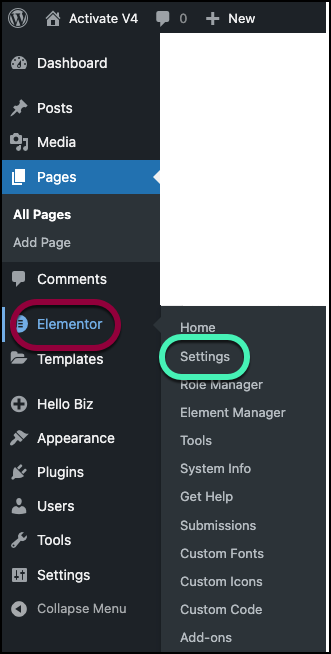
- En el panel izquierdo, ve a Elementor>Ajustes.
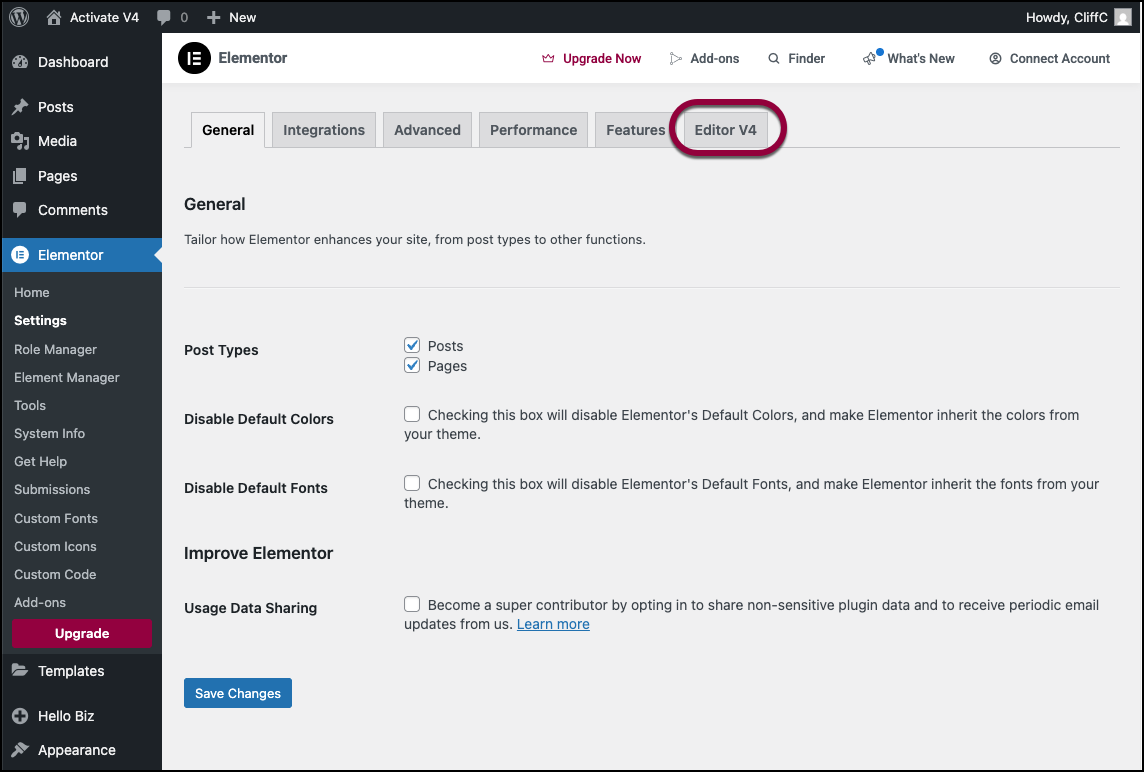
- Haz clic en la pestaña Editor V4.
Se abre la ventana V4.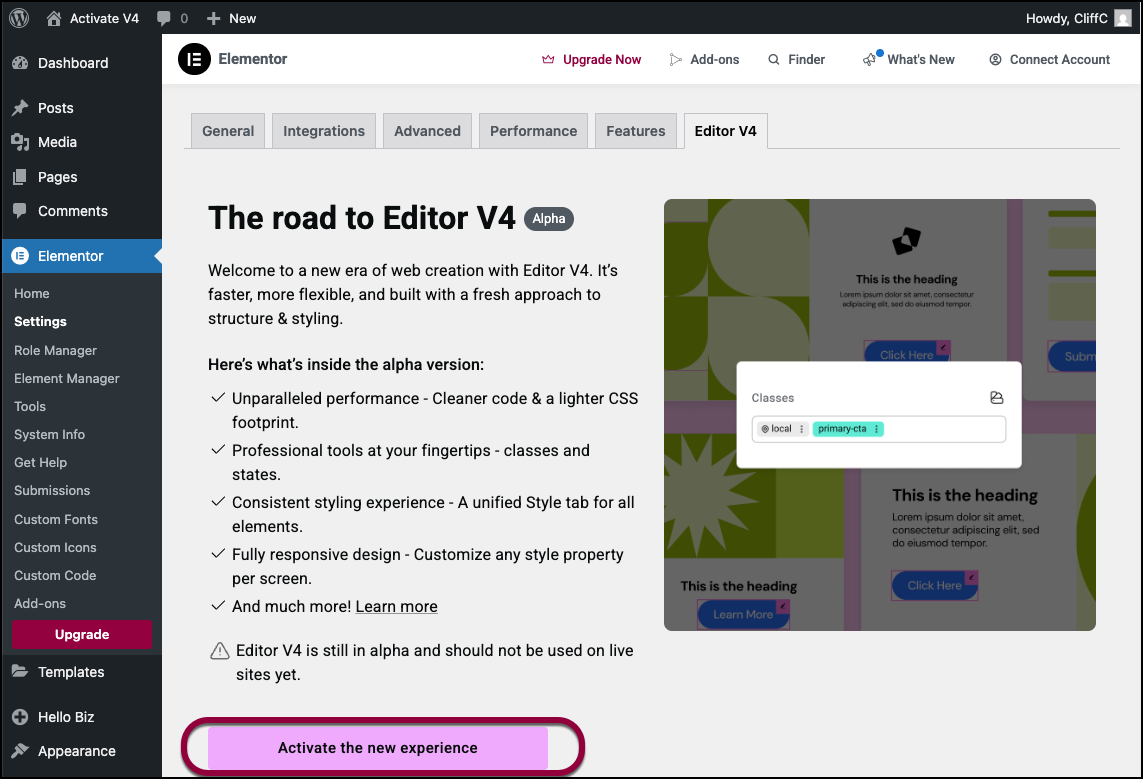
- Haz clic en Activar la nueva experiencia.
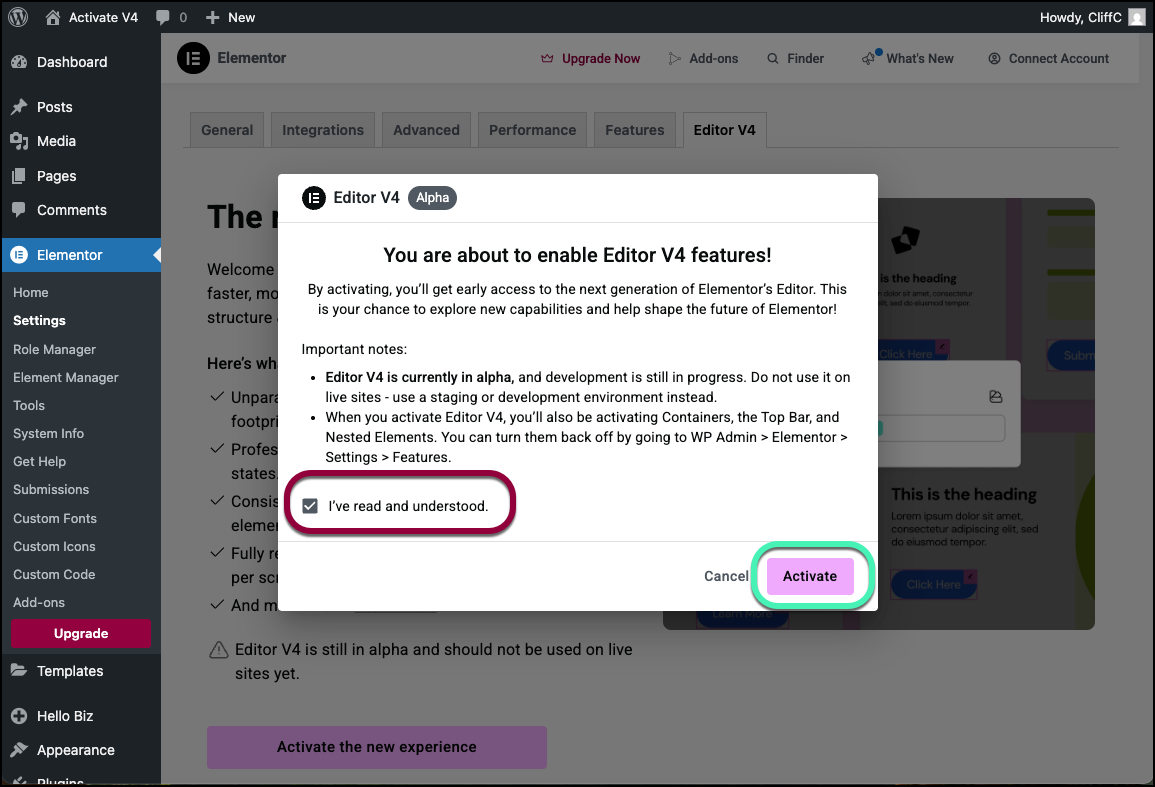
- Utiliza la casilla de verificación para aceptar los términos y condiciones y haz clic en Activar.
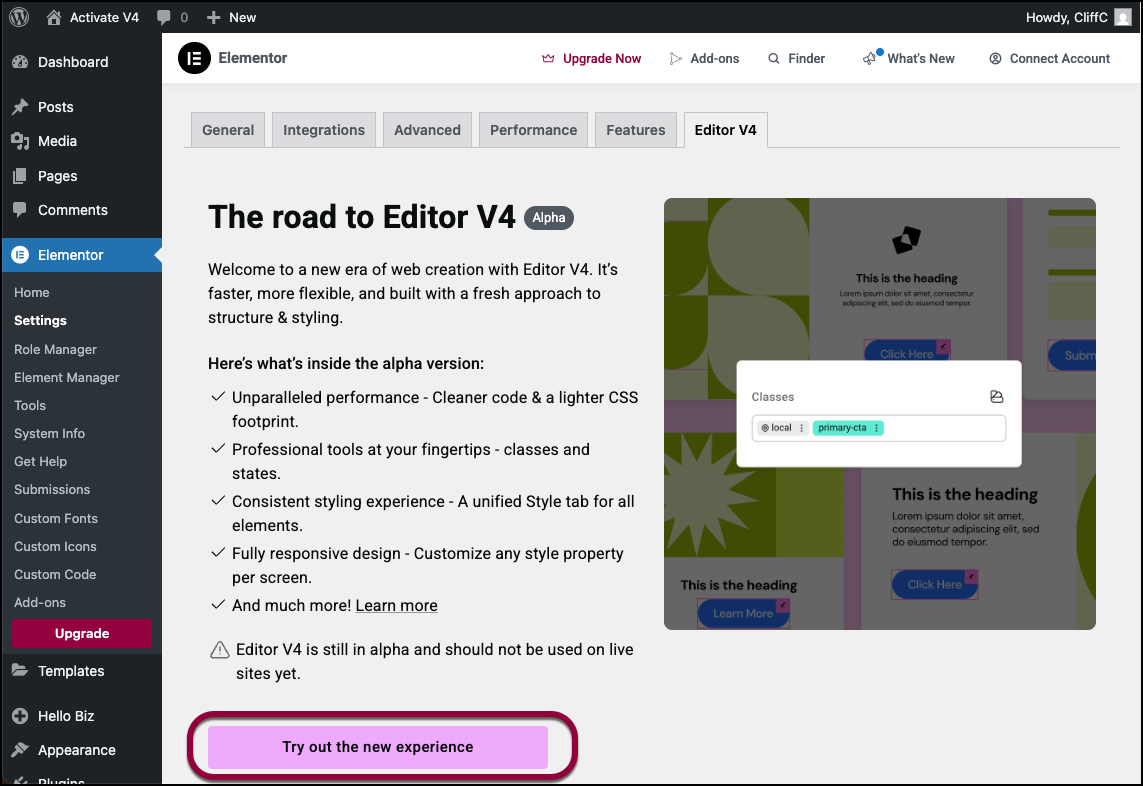
- Para abrir el editor, haz clic en Probar la nueva experiencia.
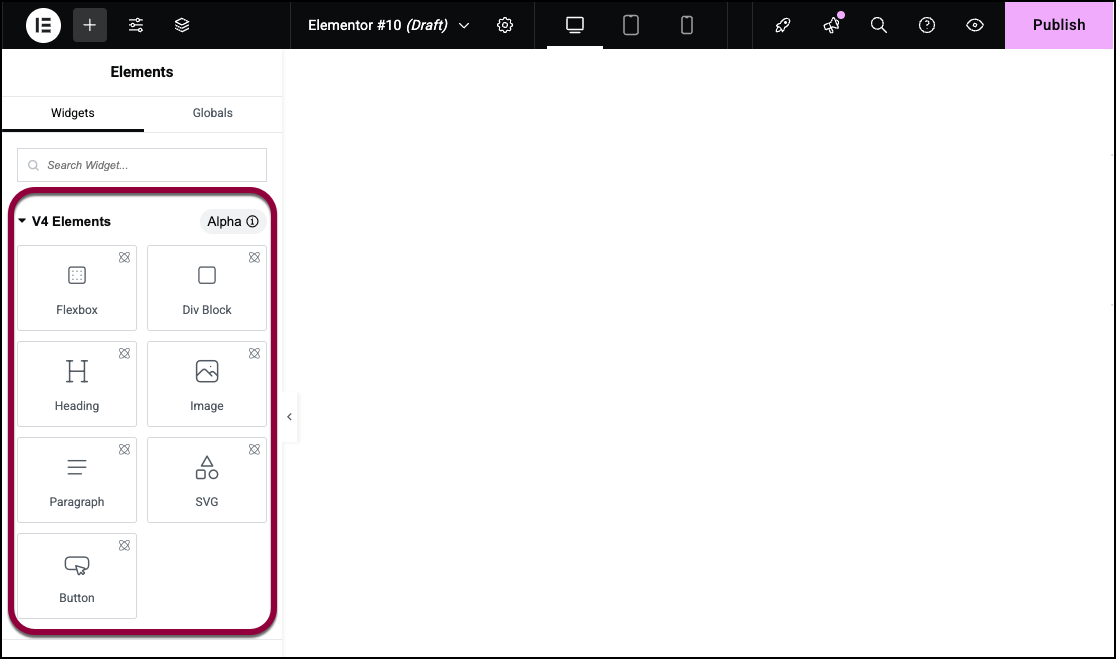
Los nuevos elementos V4 aparecen en el panel.
Para familiarizarte con las funciones de V4, consulta Explorar las funciones de V4.