¡Bienvenido a Site Mailer! Al final de este tutorial, habrá conectado su cuenta, configurado un dominio personalizado y probado su sistema de correo electrónico para asegurarse de que todo funcione a la perfección. ¡Empecemos!
- Instale y active Site Mailer. Para obtener más información, consulte Instalar y activar Site Mailer.
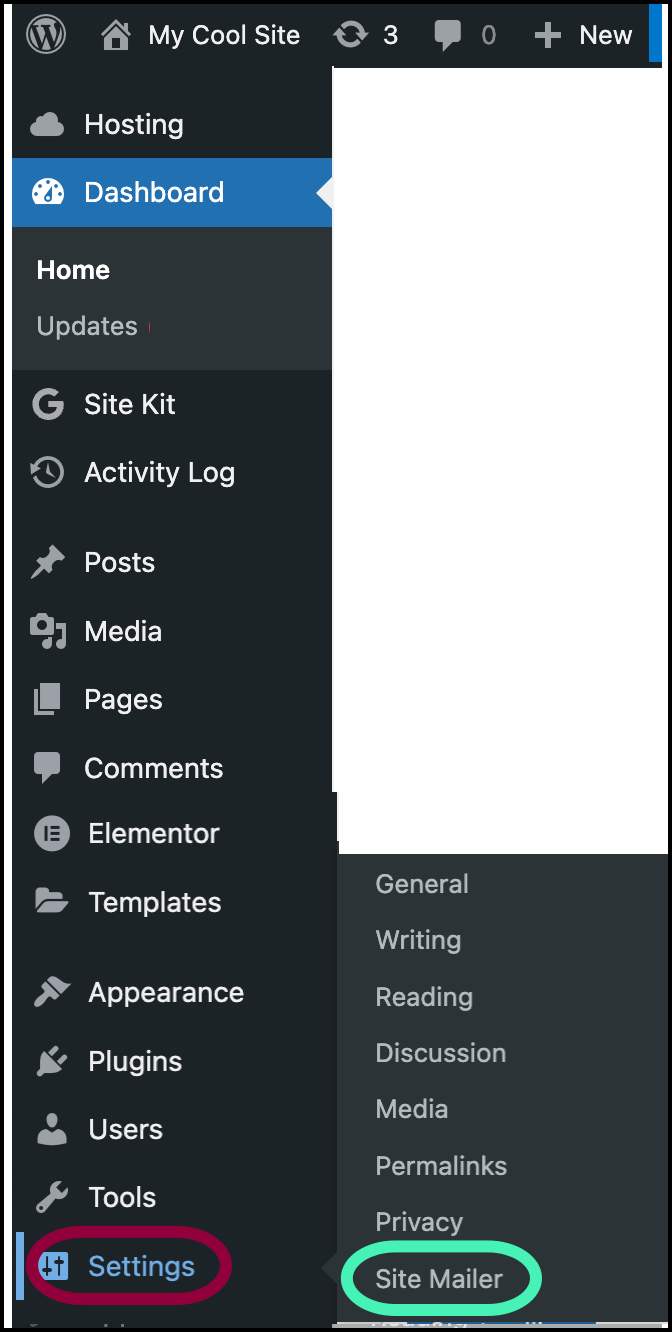
- Desde el administrador de WP, vaya a Ajustes>Site Mailer.
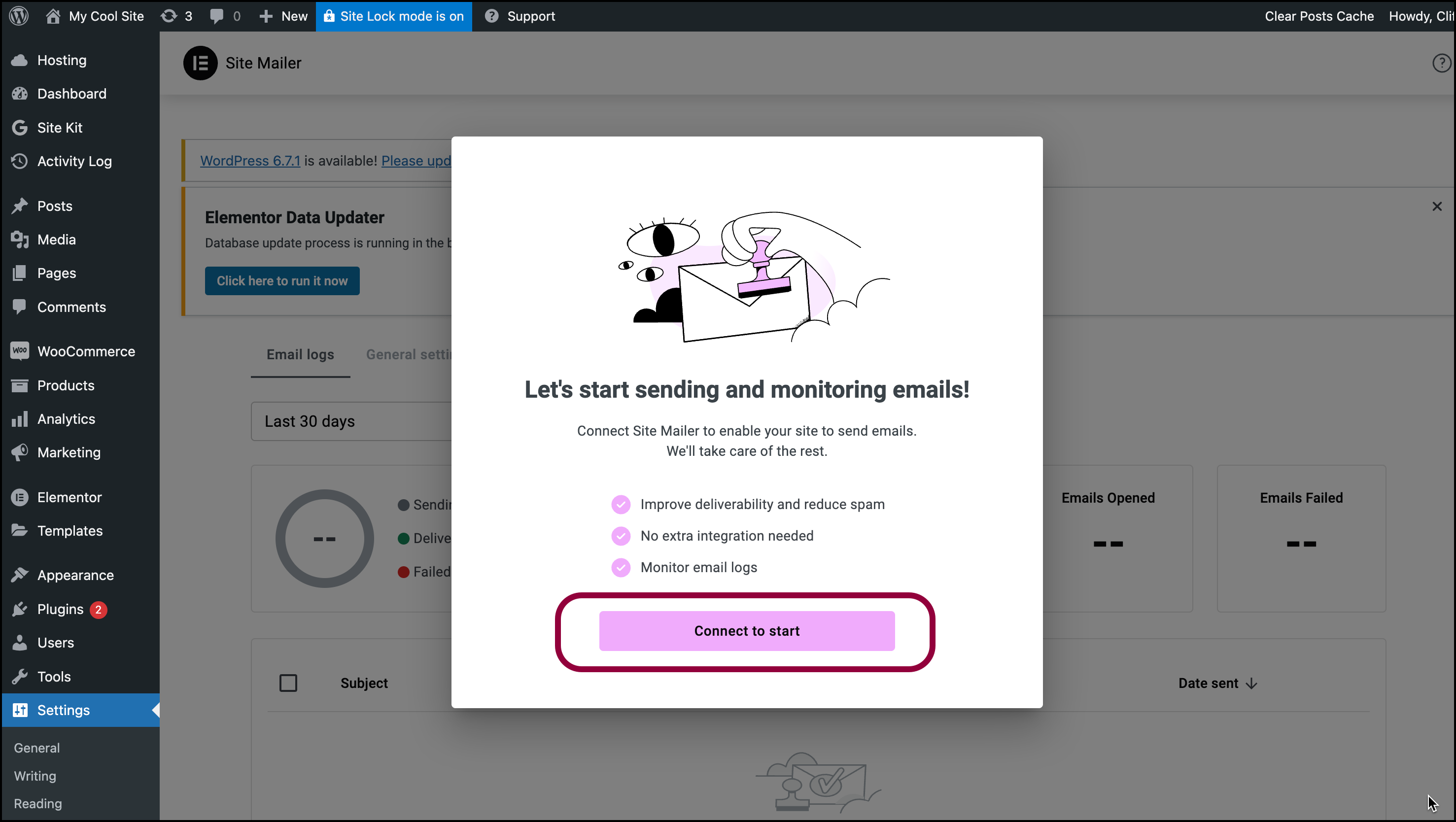
- Haga clic en Conectar para empezar.
Si no tiene una cuenta de Elementor, tendrá que crear una. Si tiene una cuenta de Elementor, se le pedirá que inicie sesión. Esto vincula de forma segura Site Mailer a nuestros servidores.
Después de iniciar sesión, aparece el panel de control. El panel de control tiene tres pestañas: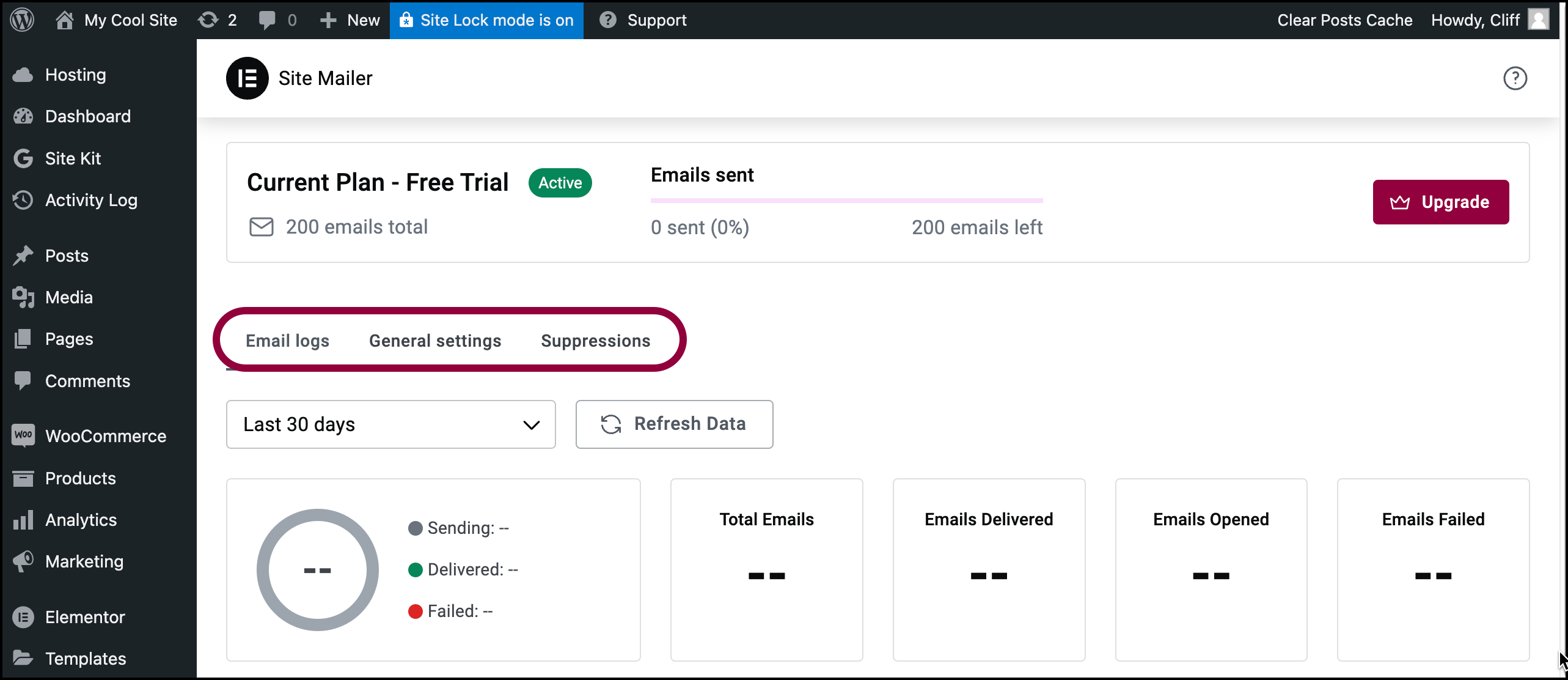
- Registros de correo electrónico: realiza un seguimiento de cada correo electrónico enviado por su sitio.
- Ajustes generales: ajusta la configuración clave del correo electrónico.
- Supresiones: gestiona los usuarios que se han dado de baja.
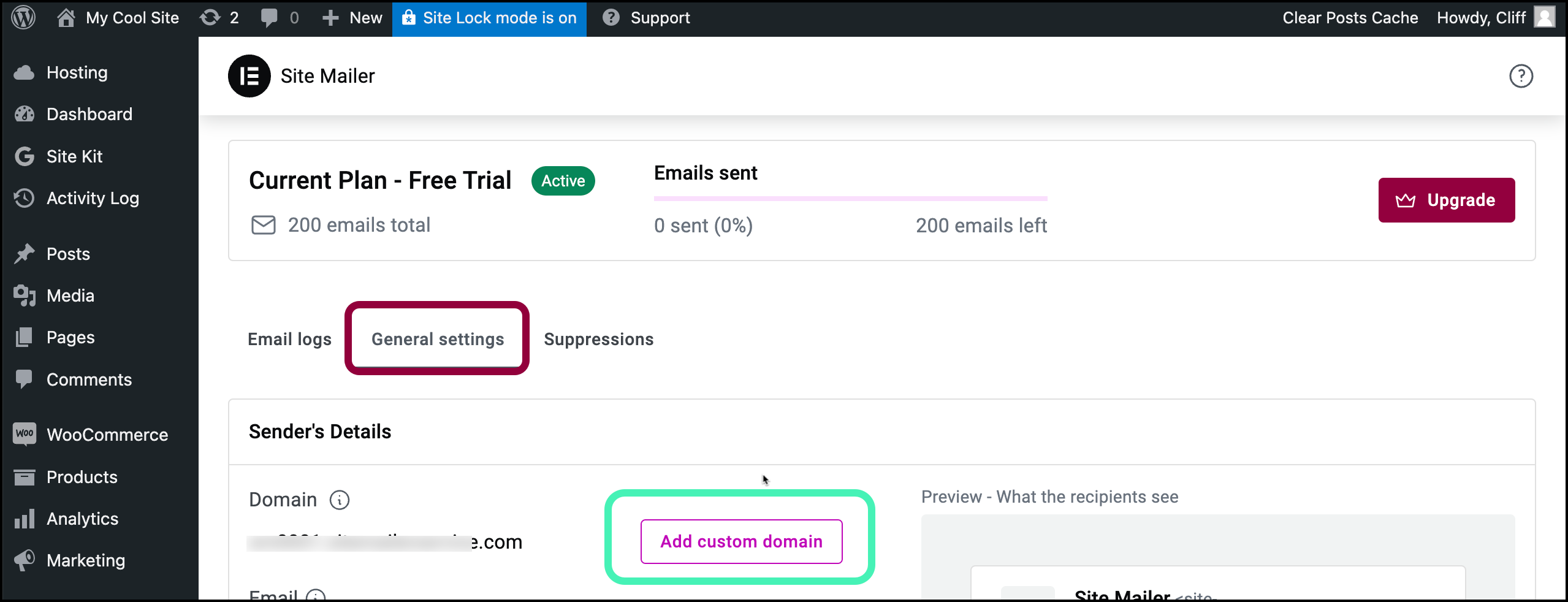
- Vaya a Ajustes generales y haga clic en Añadir dominio personalizado. Añadir un paso de dominio personalizado mejora la entrega de sus correos electrónicos enviándolos desde el dominio de su sitio. Para obtener más información, consulte Añadir un dominio personalizado a Site Mailer. NoteUna suscripción a Site Mailer incluye una conexión de dominio personalizado gratuita.
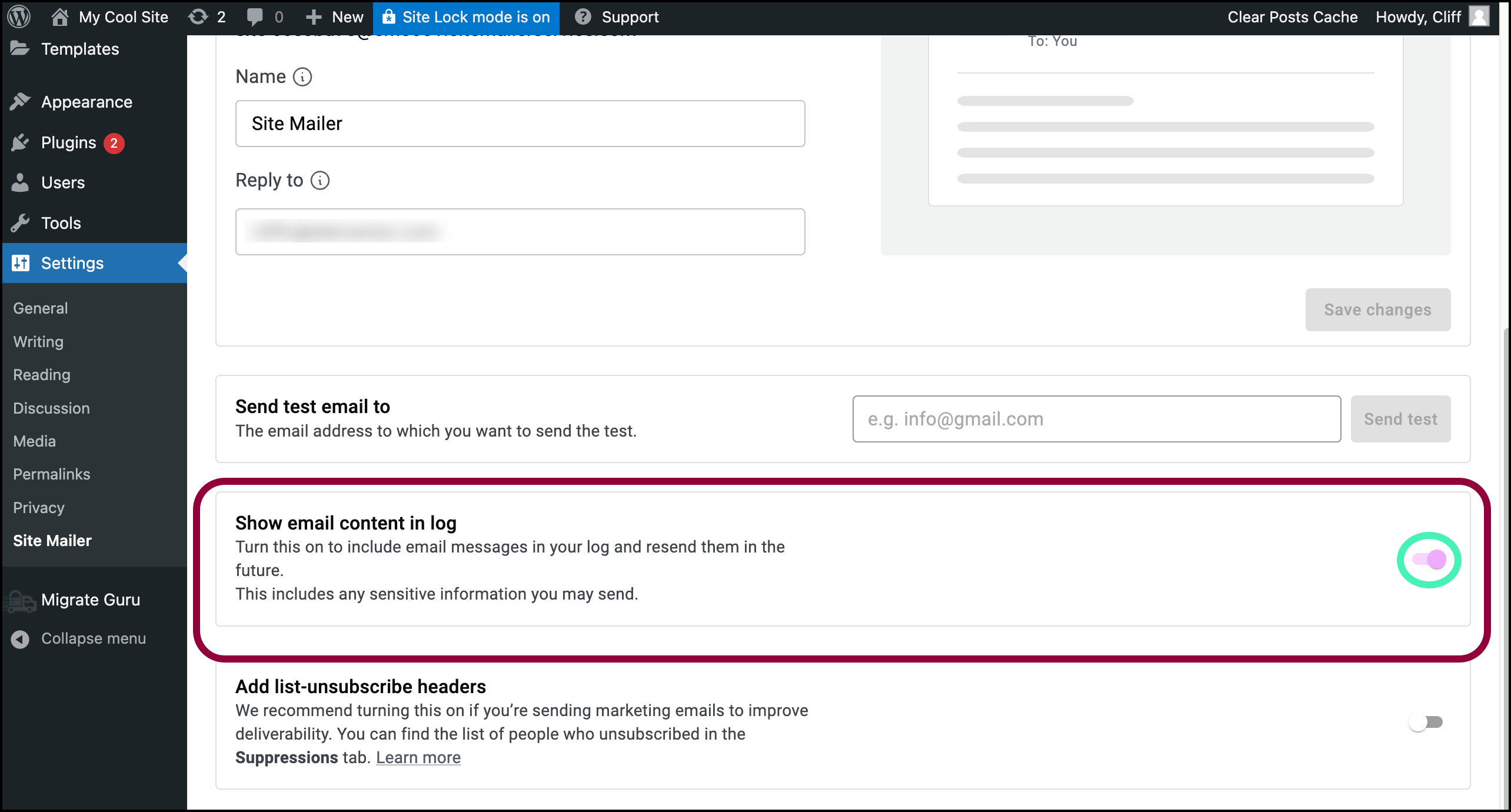
- Desplácese hacia abajo hasta la sección Mostrar el contenido del correo electrónico en el registro y actívela. De esta forma, tendrá acceso a registros más detallados y podrá reenviar los correos electrónicos fallidos.
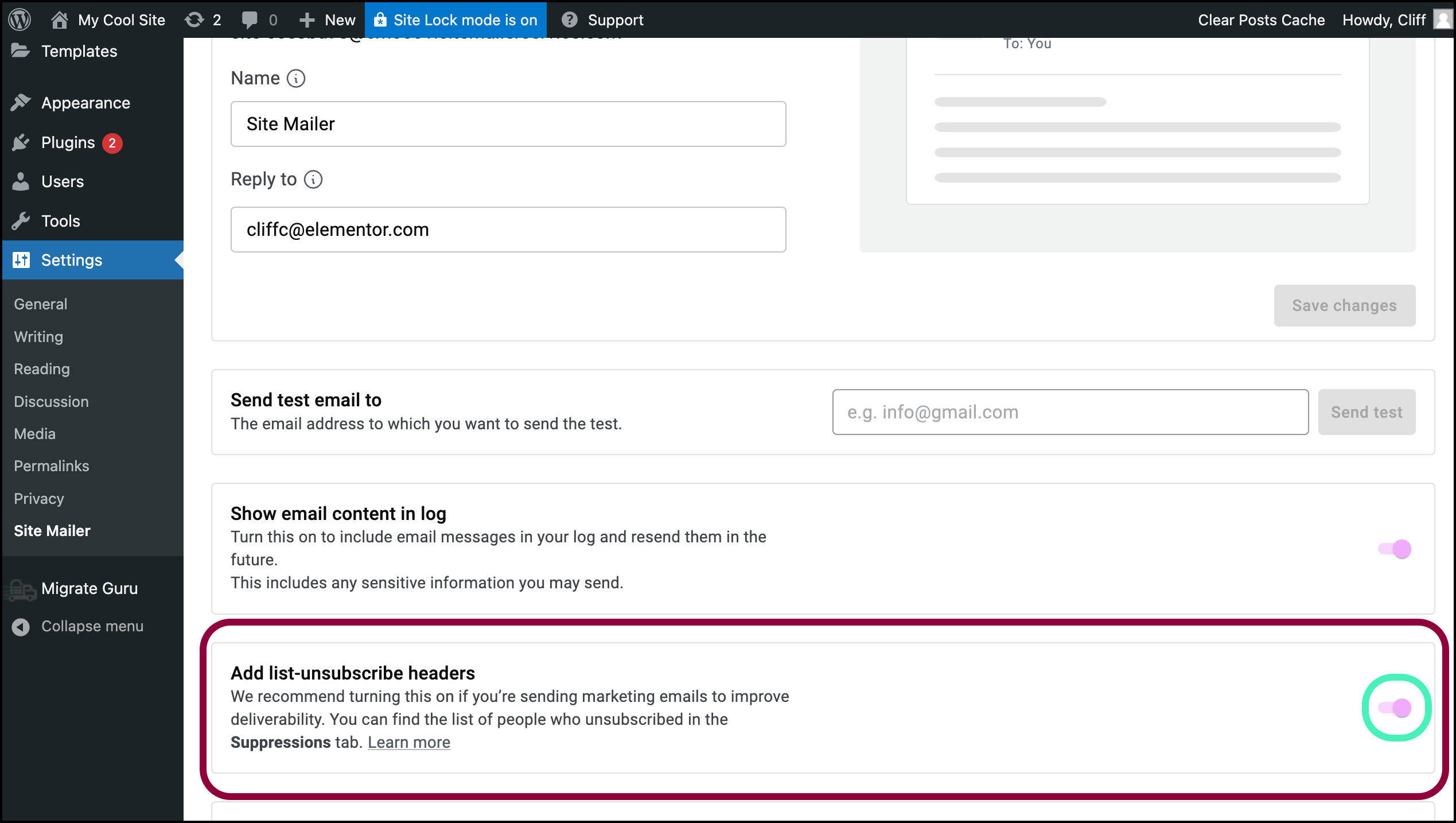
- Activar/desactivar Añadir encabezados de cancelación de suscripción. Esto le permitirá cumplir con las regulaciones de correo electrónico y ofrecer a los destinatarios una forma sencilla de cancelar la suscripción.
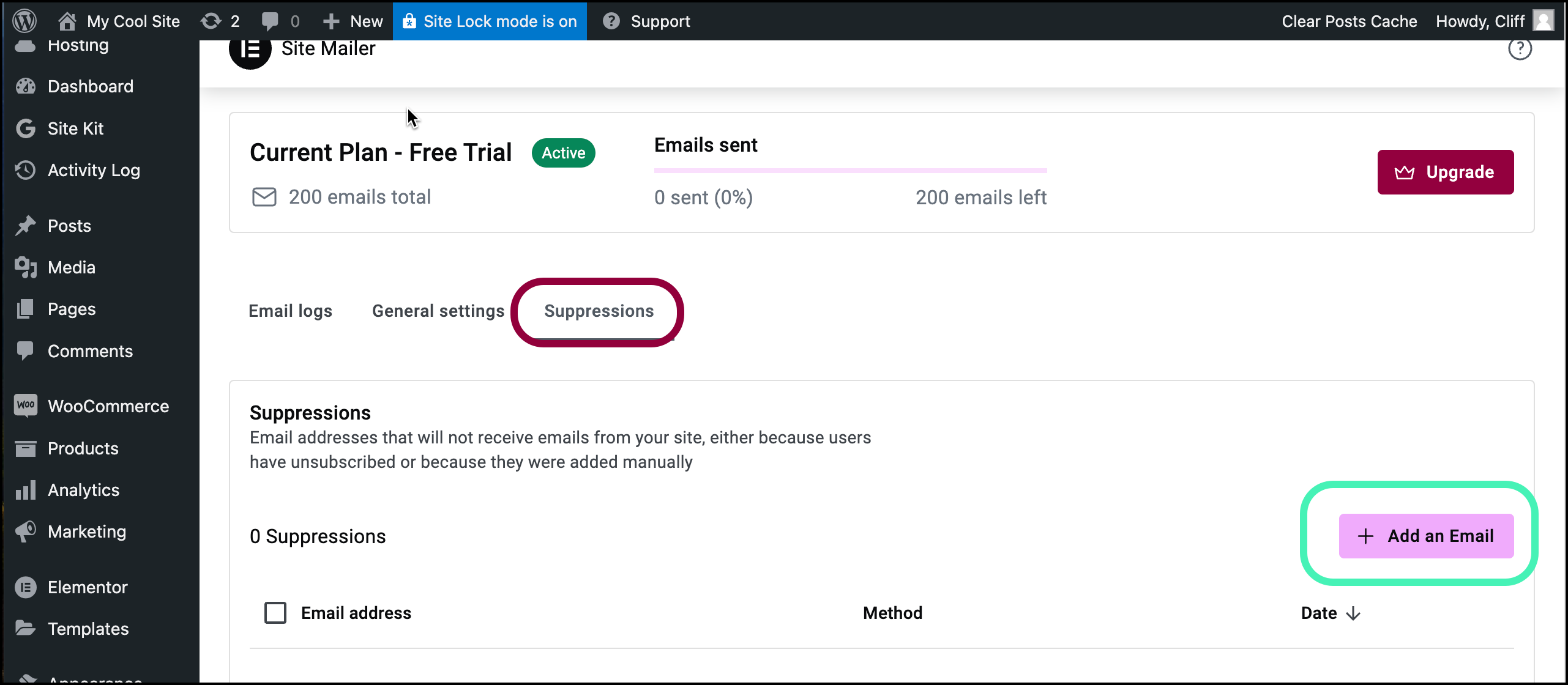
- La pestaña Supresiones enumera los usuarios que se han dado de baja, lo que garantiza el cumplimiento de las regulaciones de correo electrónico. Puede añadir manualmente direcciones a la lista de suprimidos haciendo clic en Añadir un correo electrónico e introduciendo la dirección de correo electrónico que desea bloquear.
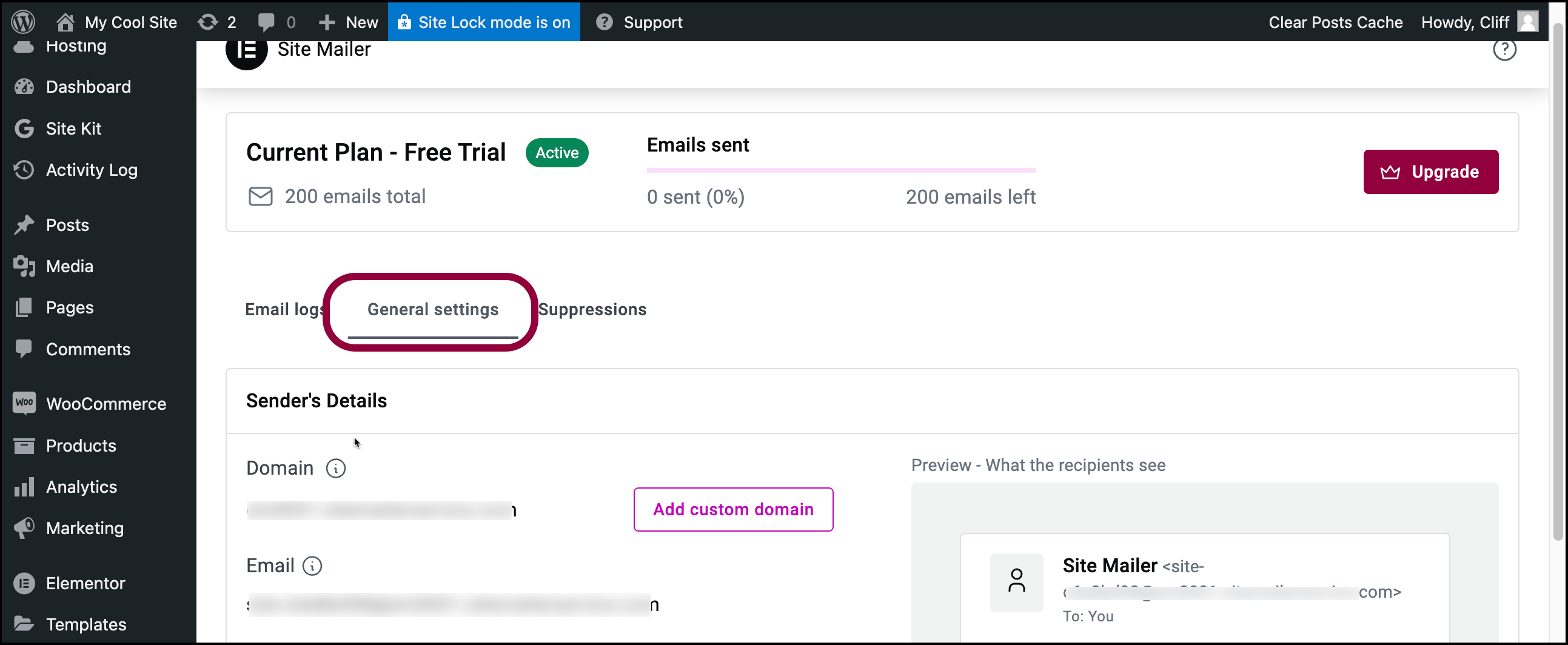
- Haz clic en Ajustes generales.
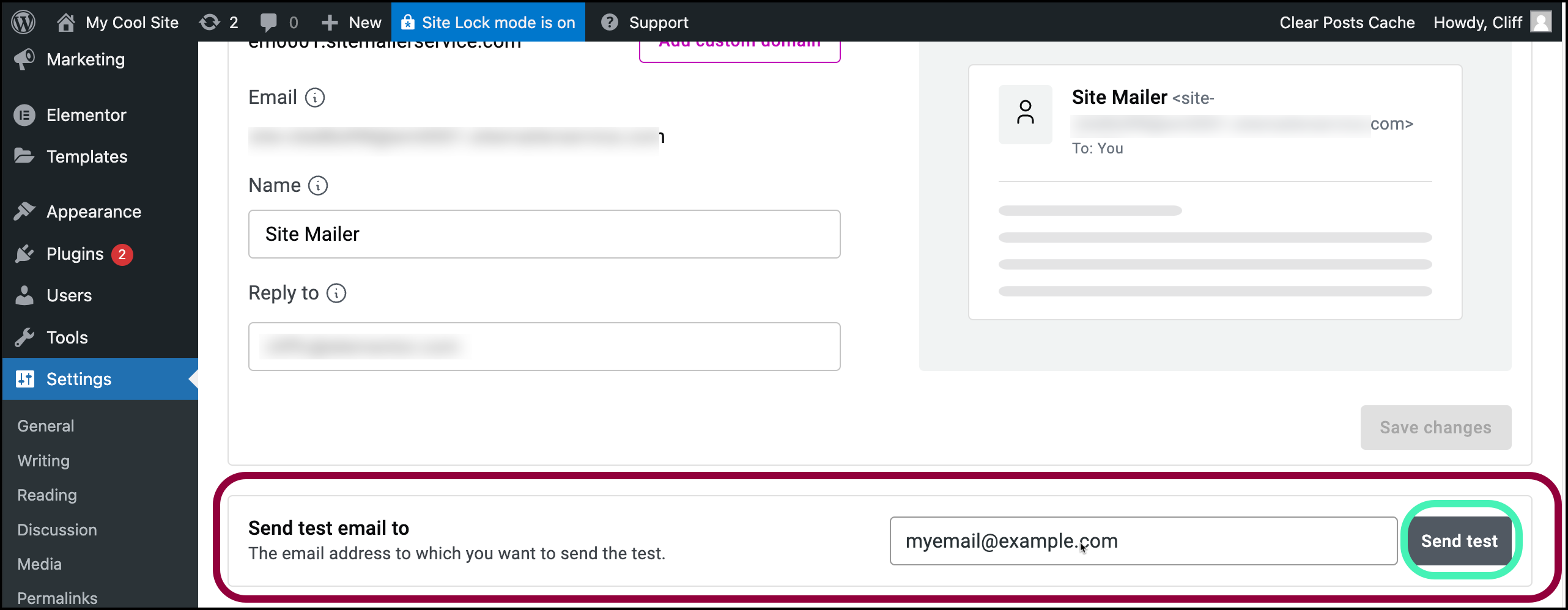
- Desplácese hacia abajo hasta la sección Enviar correo electrónico de prueba a. A continuación, envíe un correo electrónico de prueba introduciendo su dirección de correo electrónico y haciendo clic en Enviar correo electrónico de prueba. Compruebe su bandeja de entrada para confirmar la recepción. Si no llega, compruebe el estado de la entrega en Site Mailer y anote el motivo del fallo. Para obtener más información, consulte Enviar correo electrónico de prueba.
- La pantalla de registros de correo electrónico contiene registros de los correos electrónicos enviados durante los últimos 30 días. Este panel muestra:
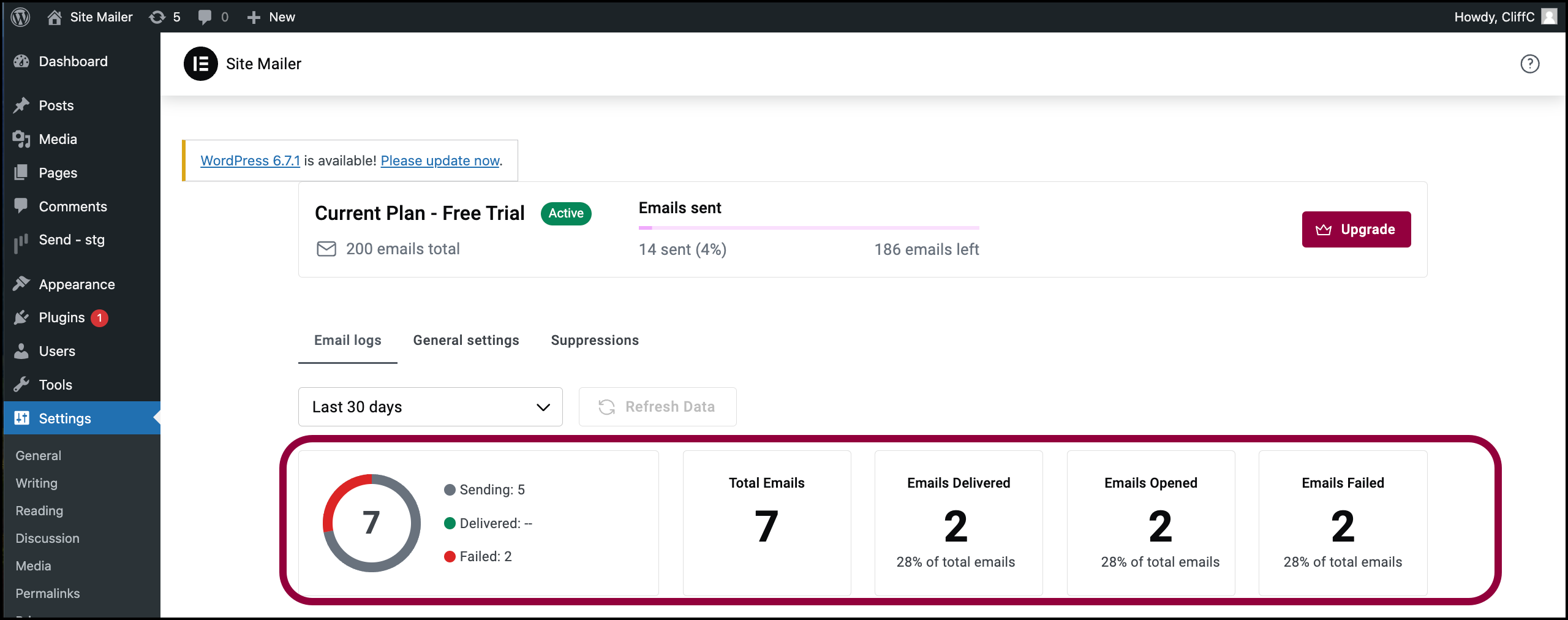
- El número total de correos electrónicos enviados.
- El número de correos electrónicos entregados.
- El número de correos electrónicos abiertos.
- Correos electrónicos que no se pudieron entregar.
- El registro en sí contiene:
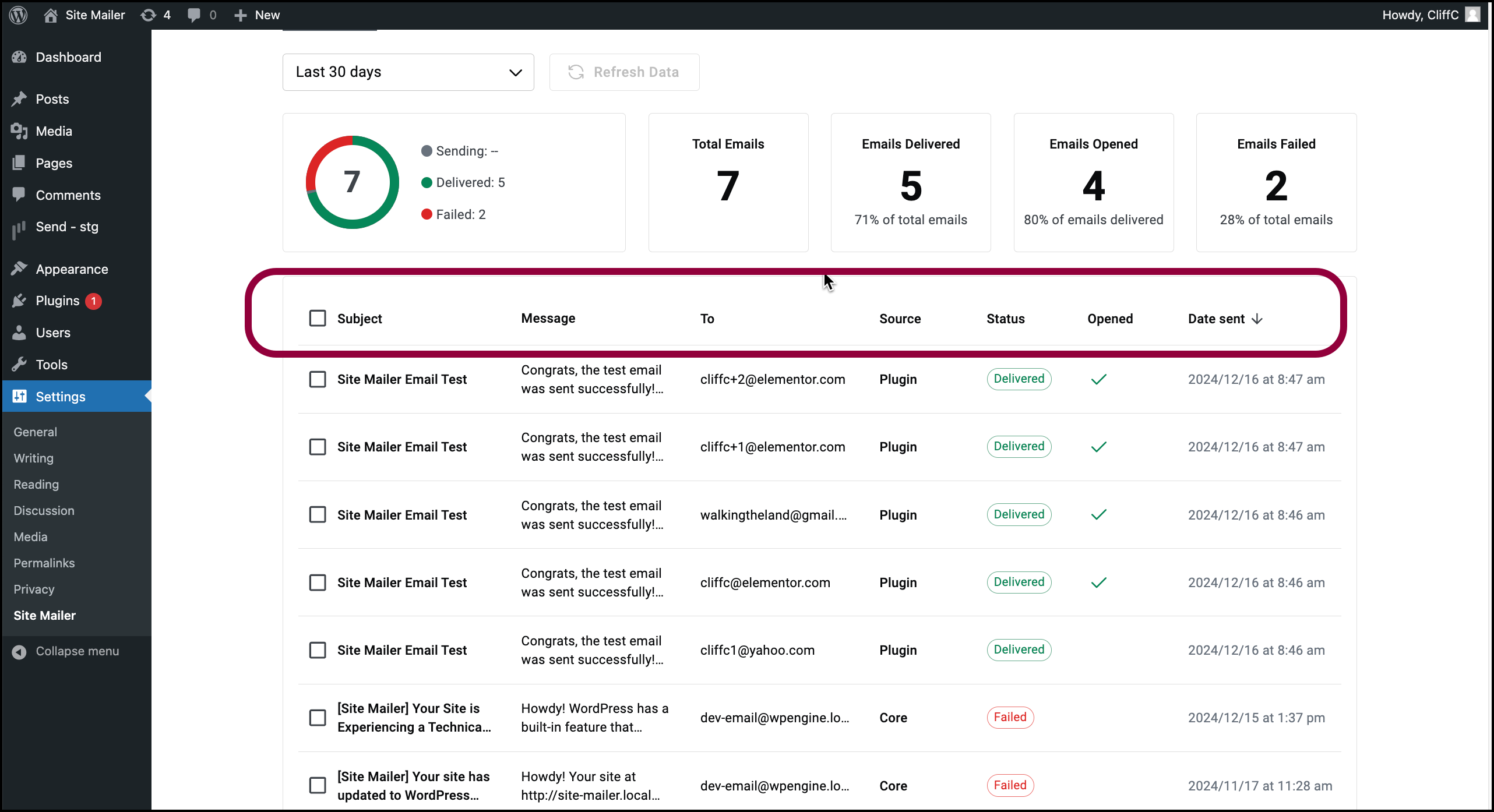
- La línea de Asunto.
- El inicio del Mensaje. Si activó Mostrar el contenido del correo electrónico en el registro, al pasar el ratón por encima del campo del mensaje se mostrará el mensaje completo.
- A quién se envió el correo electrónico.
- La Fuente del correo electrónico (normalmente el plugin Site Mailer)
- El Estado del correo electrónico, por ejemplo, si está en proceso de envío, si se ha recibido, si no se ha podido entregar. Si el correo electrónico no se ha podido entregar, pase el ratón por encima del aviso de Fallido y el motivo del fallo aparecerá como información sobre herramientas. Puede reenviar o eliminar el correo electrónico. NoteEntender por qué los correos electrónicos no llegan a su destino puede ayudarle a solucionar los problemas de su lista de correo electrónico.
- Una marca de verificación si el correo electrónico fue Abierto.
- La fecha en que se envió el correo electrónico.NoteEstos análisis de correo electrónico le ayudan a gestionar eficazmente los mensajes de sus sitios y le ofrecen información útil sobre sus clientes.
Ventajas de Site Mailer
- 1 dominio personalizado.
- No es necesario un plugin SMTP adicional.
- No se necesita ninguna API ni integración.
- Retención de registros de 30 días.
- Sin límite diario de correo electrónico.
- Detalles y análisis del correo electrónico.
- Seguimiento de la tasa de apertura.
- Compatibilidad con DKIM, DMARC y SPF.
- Solución de problemas de motivo de fallo.
- Opciones de reenvío y prueba de correo electrónico.
- Gestionar los correos electrónicos suprimidos.
- Registros de múltiples destinatarios.
- Soporte experto (solo suscripciones de pago).
Ha configurado correctamente Site Mailer en su sitio web. Sus correos electrónicos están ahora configurados para enviarse de forma fiable a través de nuestro sistema, lo que mejora la entrega y la experiencia del usuario.
Si tiene algún problema, visite nuestra documentación de soporte o póngase en contacto con nuestro equipo de soporte para obtener ayuda. Estamos aquí para ayudarle a garantizar que su comunicación por correo electrónico se desarrolle sin problemas.
¡Gracias por elegir Site Mailer!