Help Center > Editor V4 > Elements > Elemento de bloque Div

Elemento de bloque Div

Última actualización: septiembre 3, 2025

Esta publicación ha sido traducida mediante traducción automÔtica, por lo que puede haber ligeras inexactitudes o diferencias en la redacción en comparación con el original. Pedimos disculpas por cualquier inconveniente que esto pueda causar. Por favor, contÔctenos si necesita que aclaremos algo para usted.

El widget XXXX es una función experimental que XXX

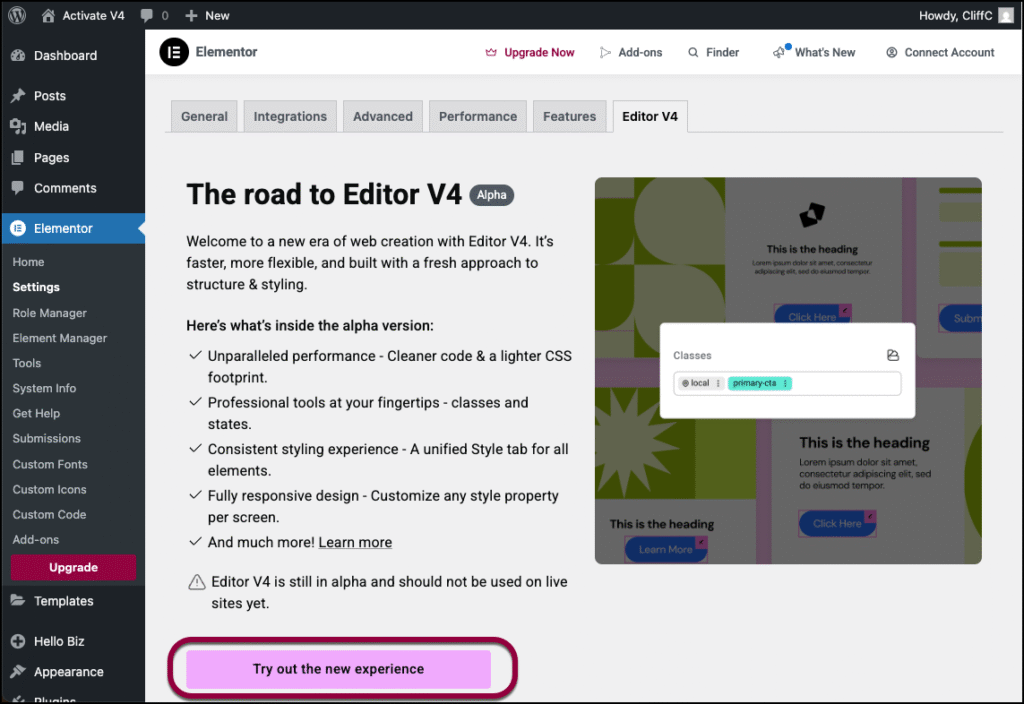
Para usar el widget XXX, debe activarlo. Para obtener mÔs información, consulte activar las funciones de Elementor.

AƱadir y eliminar el elemento

Para acceder y usar un elemento:

  1. En el editor de Elementor, haga clic en +.
    Se muestran todos los elementos disponibles.

  2. Haz clic o arrastra el elemento al lienzo. Para obtener mÔs información, consulta Añadir elementos a una pÔgina.

Para eliminar el widget:

  1. En el lienzo, seleccione el elemento haciendo clic en Ʃl.
  2. Pulse la tecla Suprimir en su teclado. Para obtener mÔs información, consulte Eliminar elementos de una pÔgina.

¿Qué es el widget de bloque Div?

Un bloque Div es un contenedor genérico diseñado para albergar otros elementos, incluidos otros bloques Div. Los bloques Div son similares a los contenedores Flexbox, pero son mÔs ligeros y se cargan mÔs rÔpido. Son una excelente solución para diseños sencillos.

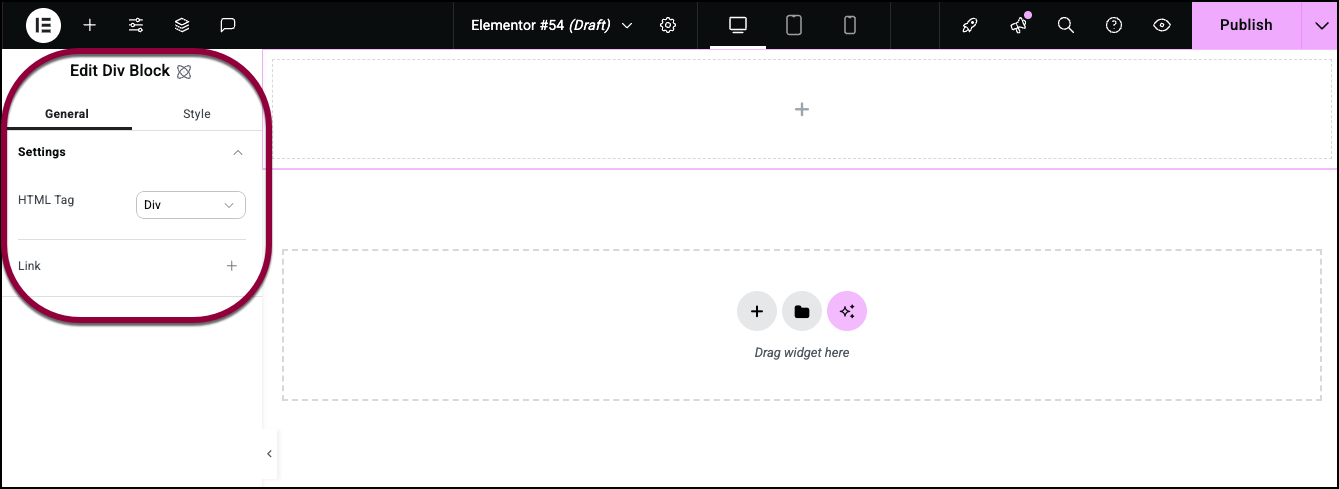
Vea todas las opciones disponibles con el bloque Div.

Caso de uso comĆŗn

Ellis estÔ diseñando una pÔgina de inicio para su nuevo restaurante. Deciden usar un diseño simple y de carga rÔpida para la sección de héroe.

Ejemplo

AƱadir un elemento de bloque Div - paso a paso

  1. Añada un bloque Div al lienzo. Para obtener mÔs información, consulte Añadir elementos a una pÔgina.

    Las opciones del bloque Div aparecen en el panel.
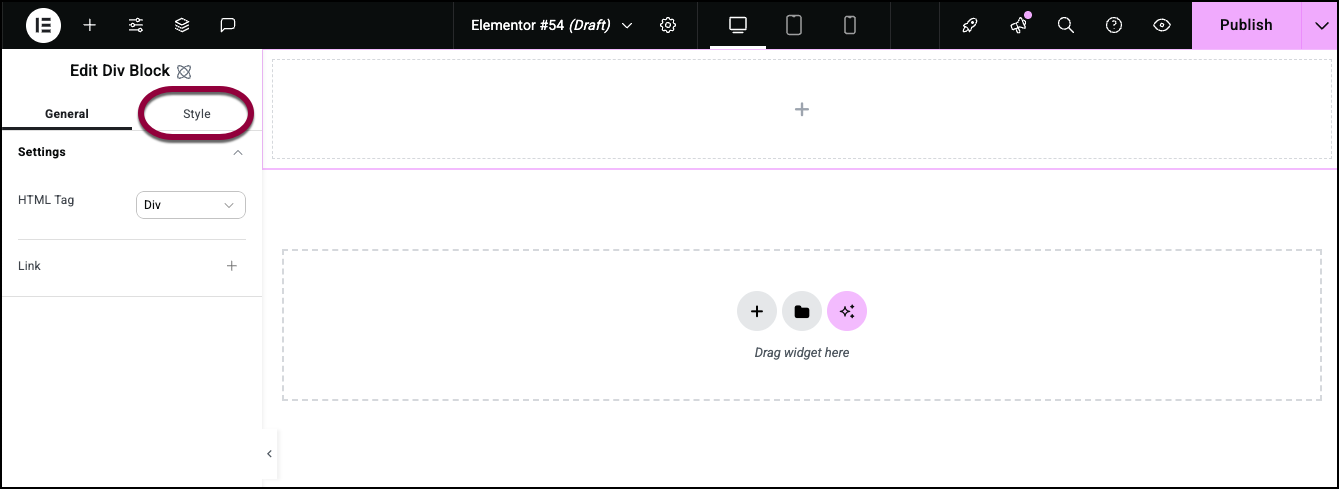
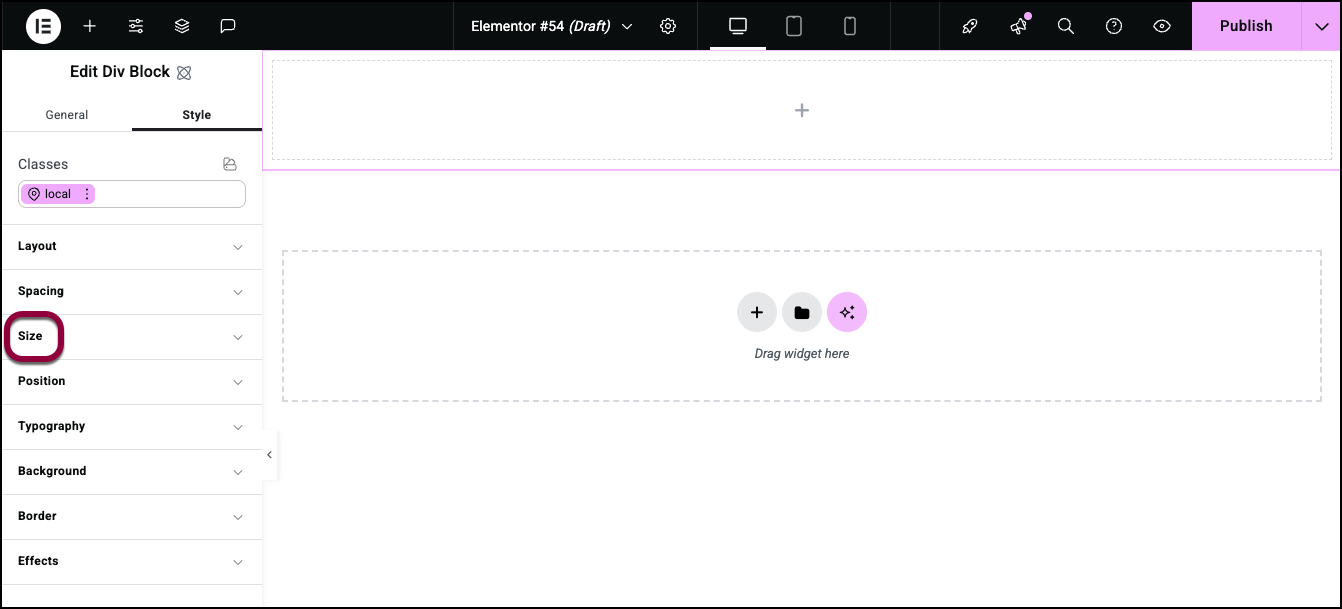
  2. Haga clic en la pestaƱa Estilo.

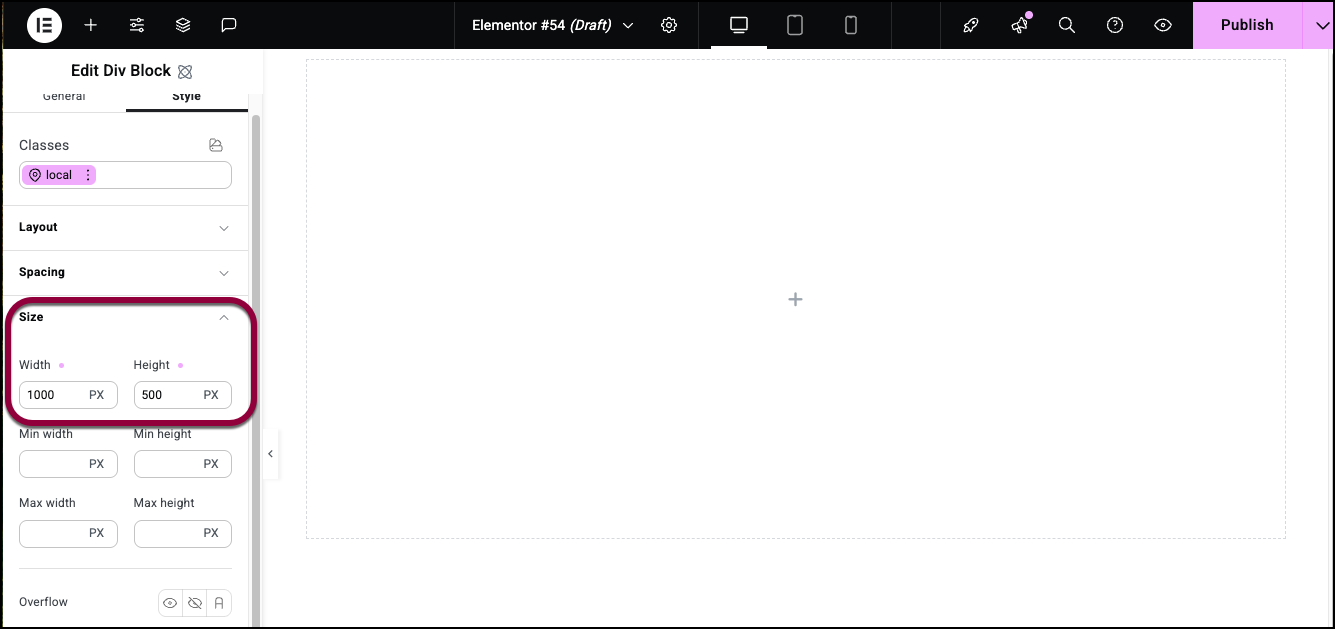
  3. Abre el campo TamaƱo.

  4. Establezca el bloque Div en
    1. Ancho: 1000 PX
    2. Alto: 500 PX
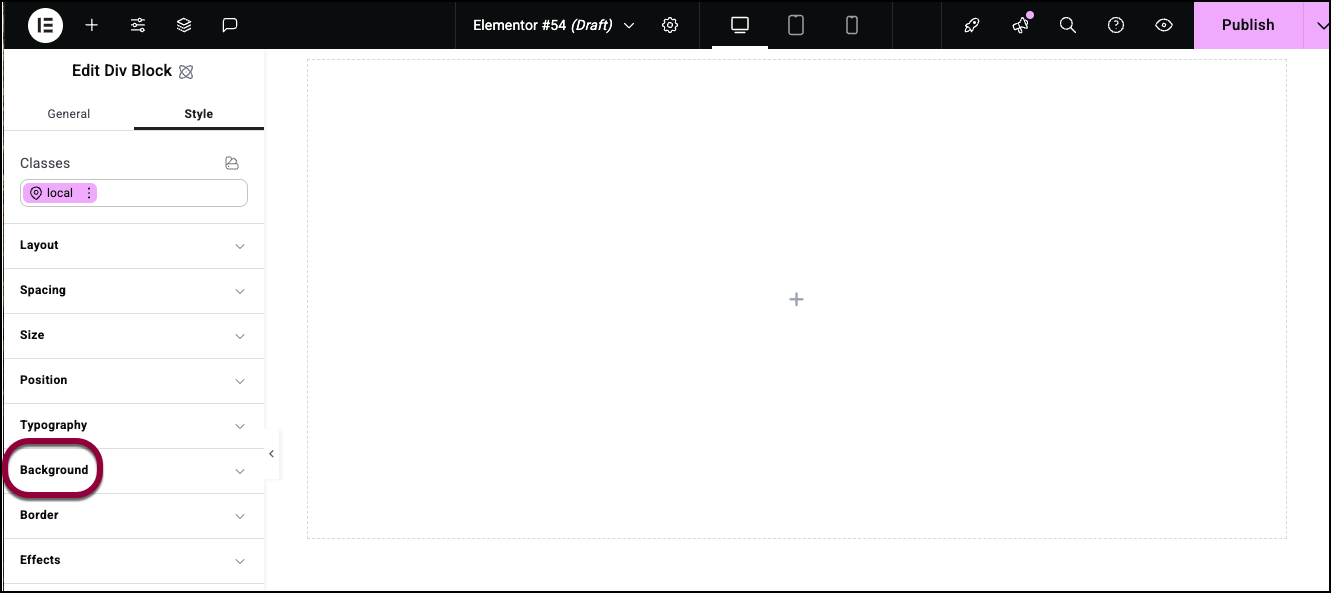
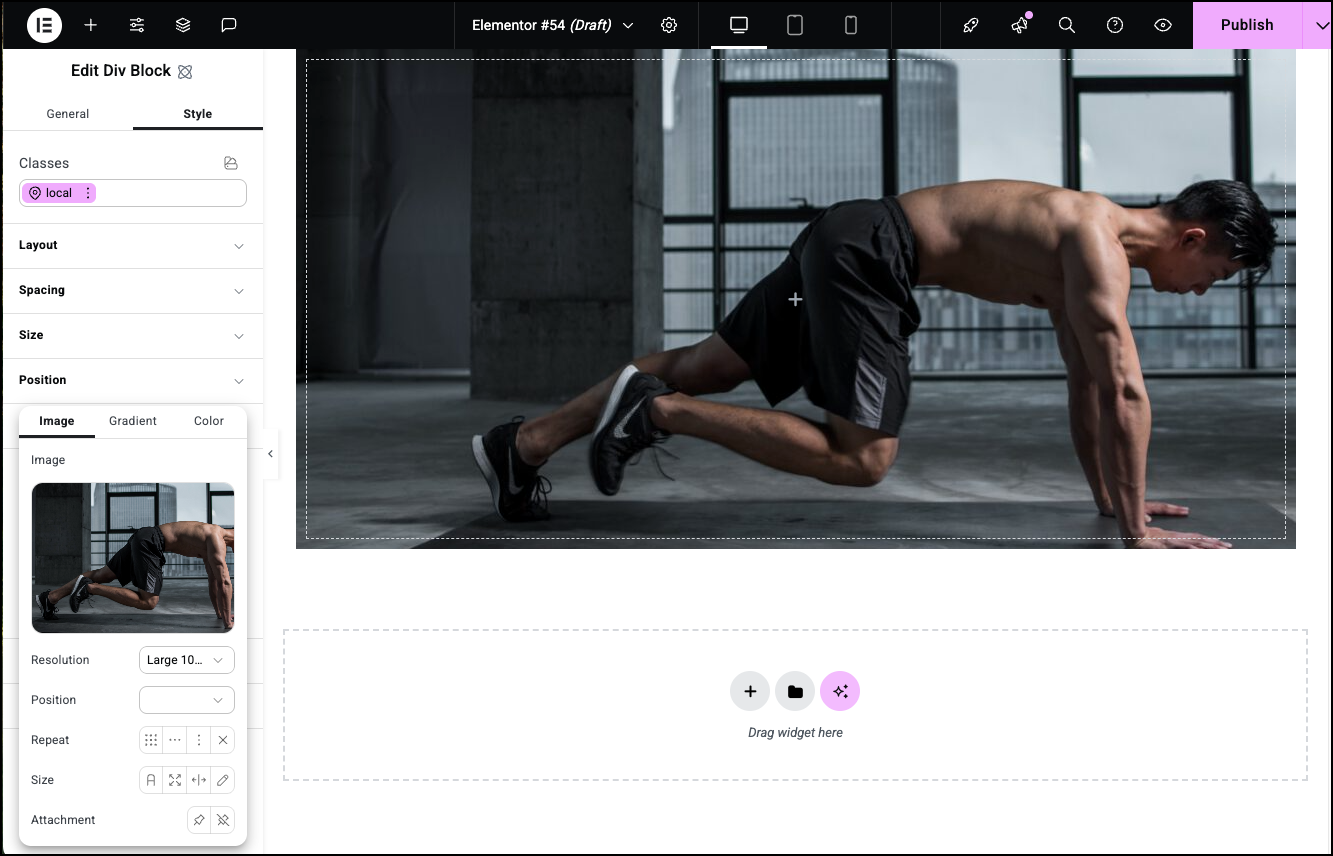
  5. Abre la sección Fondo.

  6. AƱada una imagen de fondo.
    Para obtener mĆ”s información, consulte PestaƱa Estilo – Fondo y AƱadir un fondo en capas.

Ajustes para el elemento de bloque Div

Puede personalizar sus elementos usando las pestaƱas General y Estilo. Estas opciones le ofrecen flexibilidad para adaptar los elementos a sus necesidades. Haga clic en las pestaƱas de abajo para ver todos los ajustes disponibles para este elemento.

Etiquete su bloque Div segĆŗn el contenido que contenga. Etiquetar su bloque correctamente ayuda a los motores de bĆŗsqueda a entender su sitio y puede ayudar al SEO. Elija entre las siguientes etiquetas HTML:

  • Div
  • Encabezado
  • Sección
  • ArtĆ­culo
  • Aside
  • Footer

Haga clic en el signo mƔs para introducir un enlace. Los visitantes que hagan clic en el archivo de bloque Div abrirƔn el enlace.

Note
Si aƱade un enlace a un bloque Div, no puede hacer que ninguno de los elementos del bloque Div se pueda hacer clic.

Si añade un enlace, aparece la siguiente opción:

Abrir en una pestaña nueva: Si el bloque Div contiene un enlace, activa esta opción si quieres que el enlace se abra en una pestaña nueva.

Vea los artĆ­culos individuales sobre las opciones de estilo:

En esta pƔgina

Compartir este artĆ­culo

Hosted with