Site Mailer tiene dos paneles:
- Registros de correo electrónico
- Ajustes generales
Registros de correo electrónico
Los registros de correo electrónico incluyen una amplia gama de información sobre los correos electrónicos que Site Mailer ha enviado, incluida una lista de todos los correos electrónicos enviados.
Información general
La sección de información general incluye:

- Estado del plan. Esto incluye:
- Su tipo de plan.
- Cuántos correos electrónicos se incluyen en su plan.
- El porcentaje de su cuota de correo electrónico que ha utilizado.NoteEl plan gratuito incluye una cuota de correos electrónicos de por vida. Otros planes limitan el número de correos electrónicos enviados al mes.
- El botón Actualizar.
- Si ha agotado su cuota de correos electrónicos, aparecerá una notificación aquí.
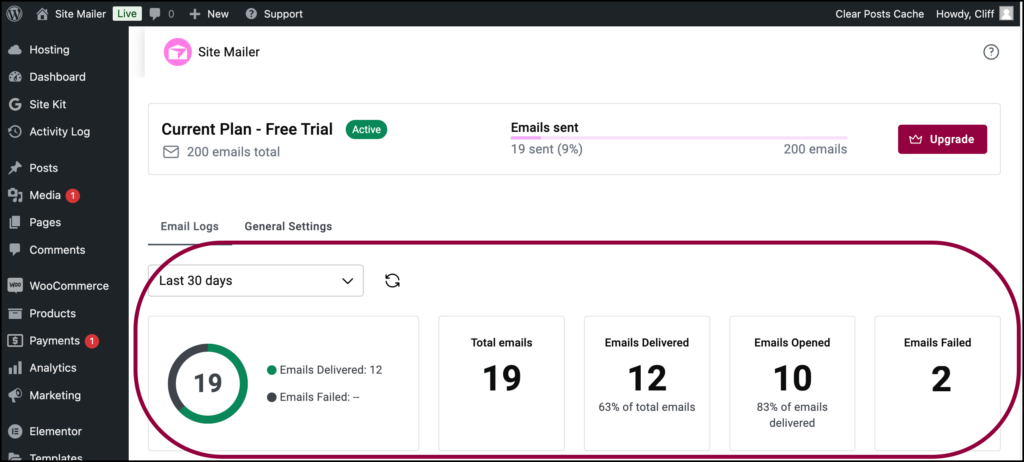
- Un menú desplegable que filtra los resultados a continuación:
- Correos electrónicos enviados en los últimos 30 días.
- Correos electrónicos enviados hoy.
- Correos electrónicos enviados ayer.
- El icono de actualización
 : Normalmente, el registro de correo electrónico se actualiza cada 12 horas. Haga clic en el icono de actualización para actualizar automáticamente su registro de correo electrónico.
 - Total de correos electrónicos: El número total de correos electrónicos enviados por Site Mailer.
- Correos electrónicos entregados: El número de correos electrónicos que llegaron a su destino.
- Correos electrónicos abiertos: El número de correos electrónicos que los destinatarios realmente abrieron.
- Correos electrónicos fallidos: El número de correos electrónicos que no se entregaron correctamente.
- Icono de reenvío: Vuelva a enviar el correo electrónico.
El registro de correo electrónico
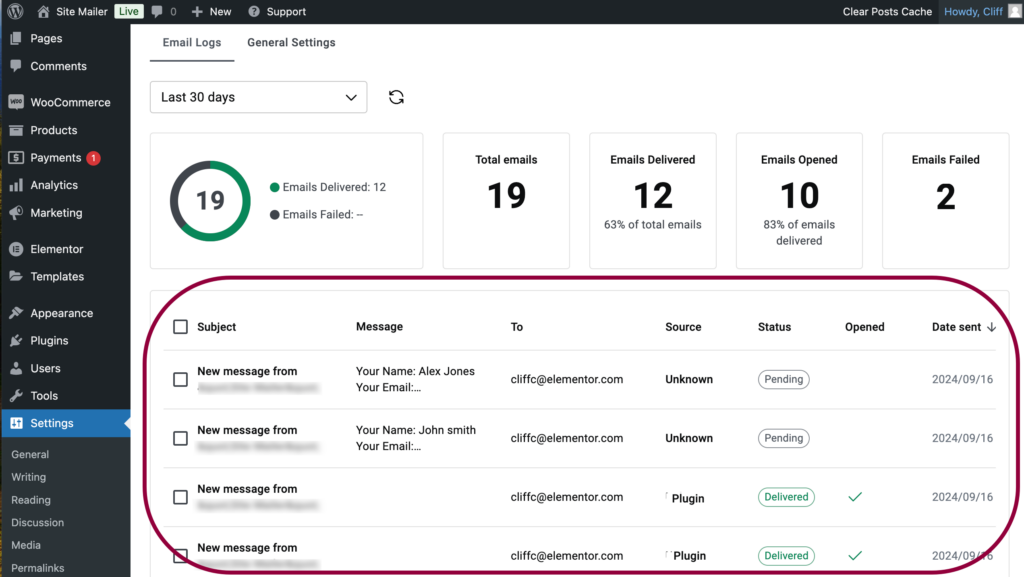
El registro de correo electrónico contiene una lista de todos los correos electrónicos enviados por Site Mailer. La información sobre estos correos electrónicos incluye:
- Asunto: Lo que aparece en la línea de asunto del correo electrónico.
- Mensaje: El contenido del correo electrónico. Solo se mostrará si elige mantener un registro de todos los correos electrónicos. Para obtener más información, consulte Activar/desactivar el registro de correo electrónico.
- Para: La dirección donde se envió el correo electrónico.
- Fuente: Desde dónde se envió el correo electrónico. Algunas fuentes posibles son:
- Plugin: Correos electrónicos de Site Mailer, como correos electrónicos de prueba.
- Core: notificaciones de correo electrónico enviadas por WordPress.
- Estado: Los correos electrónicos pueden tener uno de los siguientes estados:
- Pendiente: Site Mailer aún no lo ha enviado.
- Entregado: El correo electrónico llegó a su destino.
- Fallido: No se entregó.
- No enviado: El correo electrónico no se envió. Esto generalmente ocurre si ha superado su cuota de correo electrónico. NoteEl estado del correo electrónico se actualiza cada 12 horas.
- Abierto: ¿El destinatario realmente abrió el correo electrónico?
- Fecha de envío: Cuándo Site Mailer envió el correo electrónico.
Ajustes generales
Ajustes generales le permite controlar dónde y de quién se envían sus correos electrónicos. También se utiliza para enviar correos electrónicos de prueba.
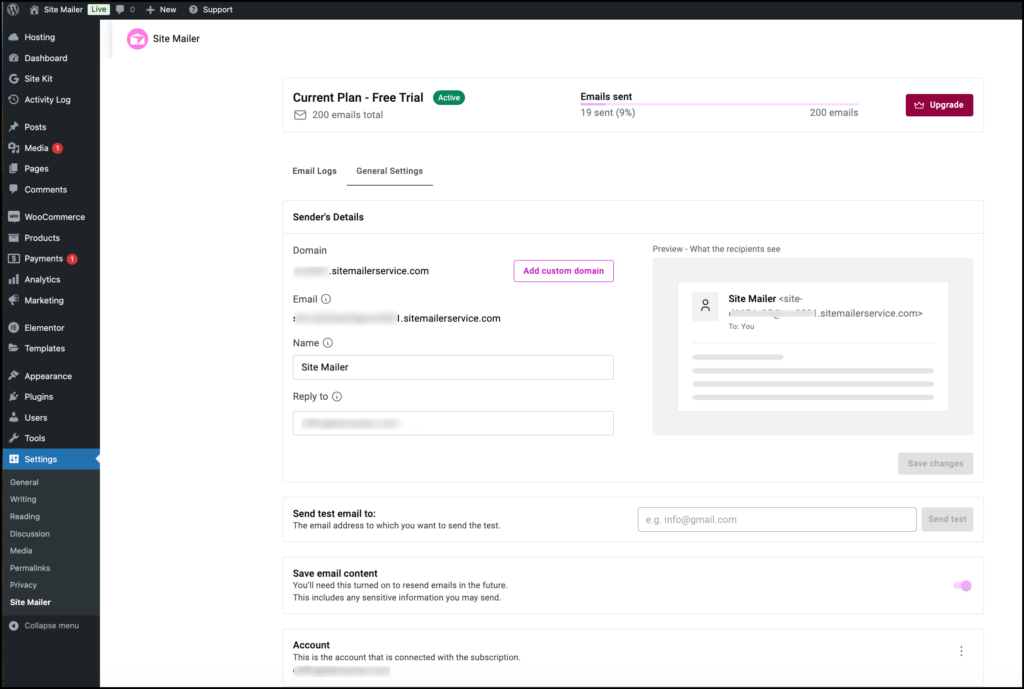
Detalles del remitente
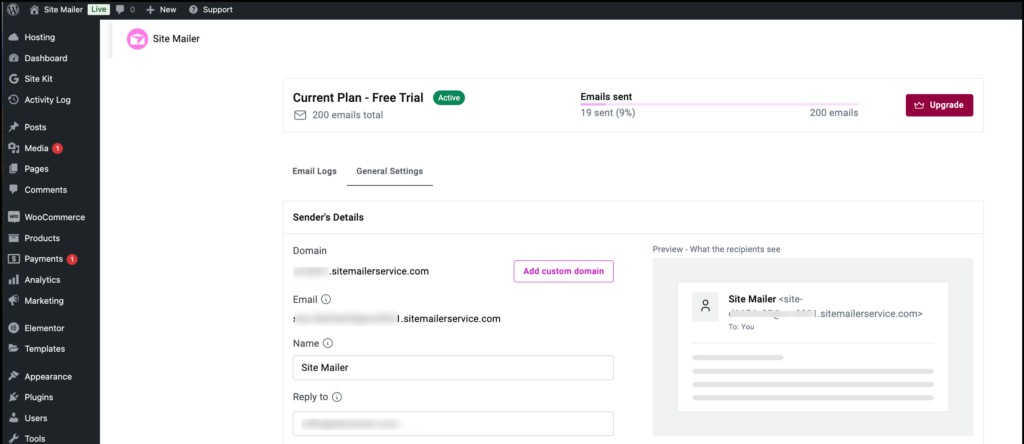
Los detalles del remitente incluyen:
- Dominio: De forma predeterminada, estos correos electrónicos se envían desde los servidores de Site Mailer, sin embargo, puede vincular Site Mailer a su dominio para que los correos electrónicos parezcan enviados desde su sitio. Esto es recomendable, ya que dará a sus correos electrónicos una mayor visibilidad. Para obtener más información, consulte Añadir dominio personalizado.
- Correo electrónico: Cambie cómo los destinatarios de correo electrónico ven la información del remitente.
- Correo electrónico «De»: Cuando instala Site Mailer, se le asigna una dirección de correo electrónico que se utiliza como correo electrónico del remitente, por ejemplo, [email protected]. Si añade un dominio personalizado a Site Mailer, podrá personalizar esta dirección para una mayor visibilidad.
- Nombre: Además de una dirección de envío, Site Mailer asigna un nombre predeterminado como nombre del remitente. Utilice el cuadro de texto para personalizar este nombre. Por ejemplo, puede hacer que los correos electrónicos se envíen desde Info en lugar de Site Mailer.
- Responder a: (Opcional) De forma predeterminada, este es el correo electrónico del administrador del sitio. Puede asignar un correo electrónico personalizado para su uso cuando los clientes respondan a los correos electrónicos. Por ejemplo, cuando un cliente responde a un correo electrónico enviado por Site Mailer, puede enviarlo a la dirección – [email protected] para que pueda darle una consideración especial.
- Vista previa: Le muestra el nombre y la dirección de envío de sus correos electrónicos. Una buena manera de asegurarse de que los cambios que realice se implementen.
Enviar correo electrónico de prueba a
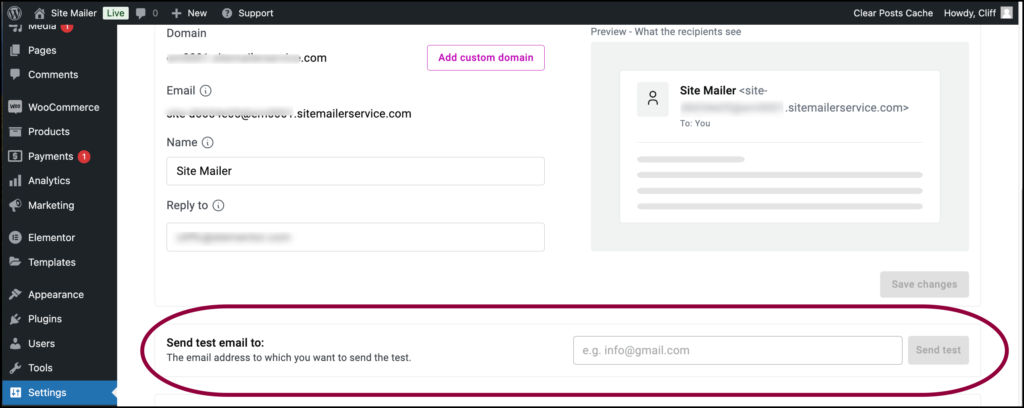
Para asegurarse de que sus correos electrónicos se envían correctamente, puede enviar un correo electrónico de prueba. Simplemente rellene una dirección y haga clic en Enviar correo. Para obtener más información, consulte Enviar un correo electrónico de prueba.
Guardar contenido del correo electrónico
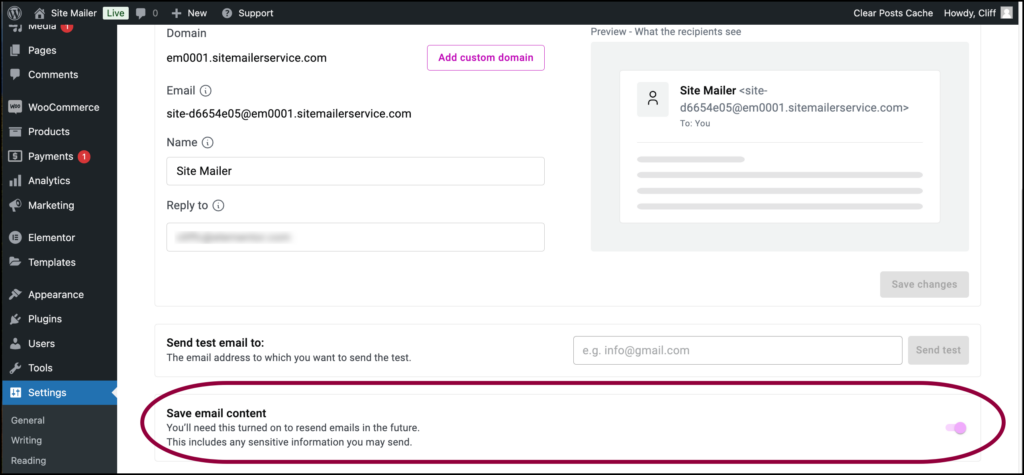
Site Mailer puede realizar un seguimiento de todos los correos electrónicos establecidos por el sistema. Active para comenzar a rastrear los correos electrónicos. Deberá activar esta función para reenviar correos electrónicos.
Cuenta
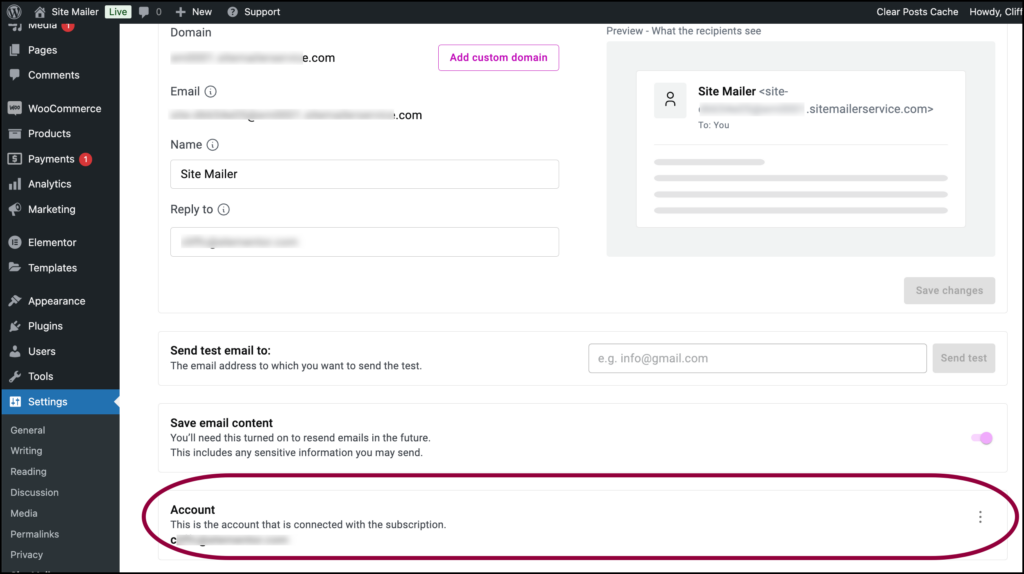
En el área de Cuenta puede ver a qué cuenta está vinculado Site Mailer. Haga clic en los puntos suspensivos