תפריט הניווט הוא אחד המרכיבים הקריטיים ביותר באתר – הוא זה שמוביל את המבקר ממקום למקום, מאפשר גישה מהירה לתכנים חשובים, ומסייע להישארות באתר והמרה. אך יחד עם זאת, עשרות אתרים סובלים מטעויות ניווט שמפחיתות חוויית משתמש, מחריפות את יחס הנטישה ומשפיעות ישירות על התוצאות.
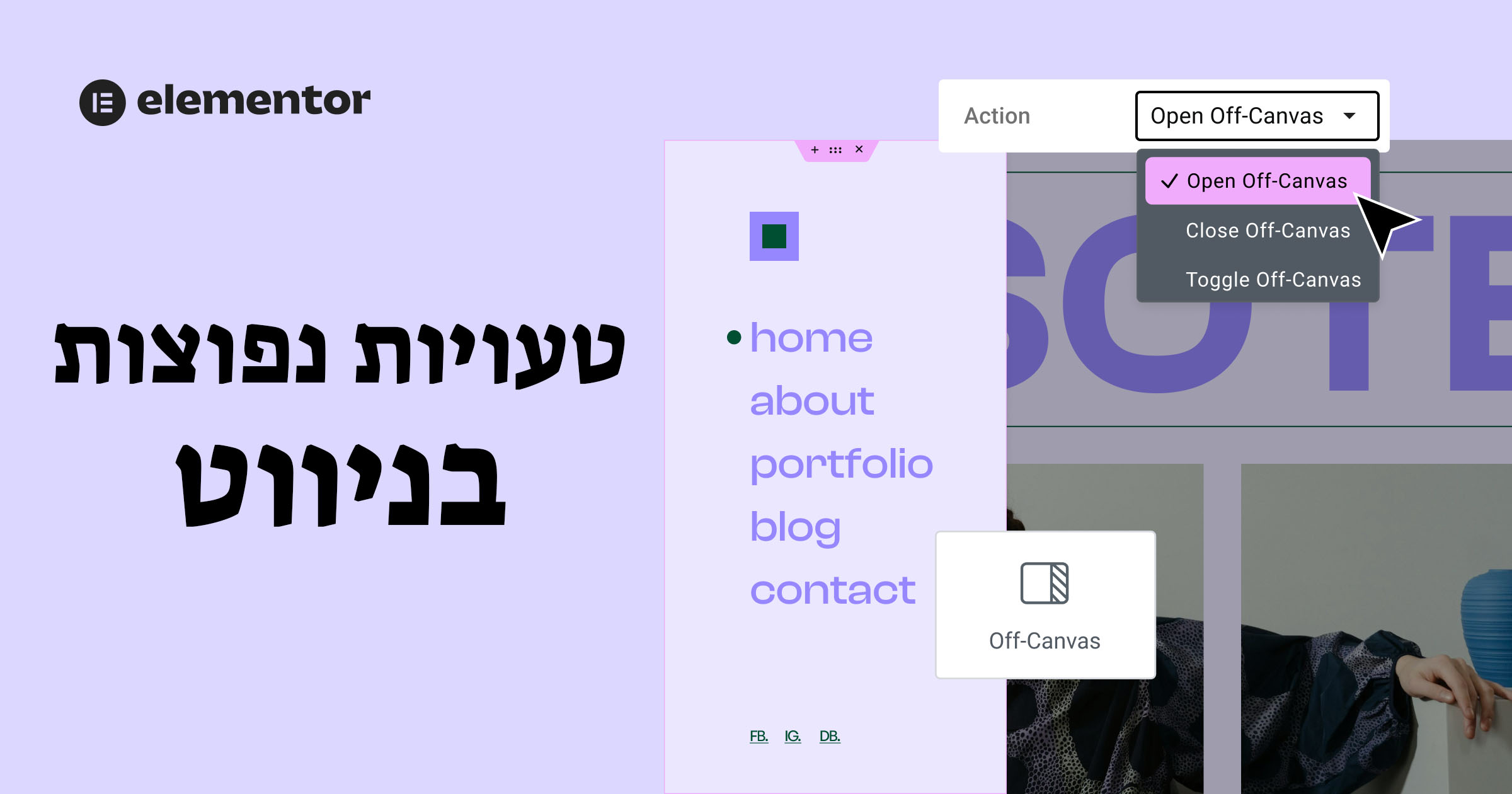
1. טעויות ניווט נפוצות
1.1 תפריט עמוס מדי
רוב המבקרים מחפשים תשובות מהירות — כשהתפריט מלא בפריטים, הם נלחצים, מתבלבלים או בורחים.
1.2 חוסר עקביות בין תפריטים בגרסאות שונות (מובייל/דסקטופ)
מה שעובד בדסקטופ לא תמיד מותאם למובייל. תפריט שלא משתנה או מסתבך במובייל מוביל לאחוזי נטישה גבוהים.
1.3 כפתורי קריאה לפעולה (CTA) נעלמים מתוך התפריט
אם התפריט לא מדגיש מספיק את הצעד החשוב שתרצו שמבקר יבצע — הוא יאבד ערך.
1.4 ניווט מורכב מדי עם תפריטי משנה עמוקים
כאשר יש “תפריט בתוך תפריט בתוך תפריט” המבקר מאבד כיוון — במיוחד במובייל.
1.5 טרמינולוגיה לא ברורה / שפת ניווט לא מותאמת לקהל
למשל שימוש במילים “פיצ’רים” כשקהל היעד הוא קהל עסקי – אולי עדיף “שירותים”.
1.6 העדר ניווט קבוע (sticky) או אפשרות “חזרה למעלה” (Back To Top)
כאשר הגולש צריך לגלול למעלה כדי לראות תפריט — זה מפריע לחוויית הגלישה.
1.7 יצירת קשר לא ברורה
אם הגולש צריך להתחיל לחפש איפה מספר הטלפון ואיך ליצור קשר – אנחנו יכולים לאבד אותו.
2. פתרונות לטעויות אלו
2.1 שימוש נכון בווידג׳ט nav menu של אלמנטור
- הוסיפו את הווידג׳ט Nav Menu בתפריט הראשי.
- הגדירו את העיצוב של תצוגת מובייל, טאבלט ודסקטופ
- קבעו את מבנה פריטי התפריט: וורדפרס דשבורד ← עיצוב ← תפריטים.
2.2 התאמה לרספונסיביות
- עריכת עמוד באמצעות אלמנטור ← תצוגת מובייל ← בדקו את נראות התפריט.
- ניתן להגדיר תפריט המבורגר או תפריט Off-Canvas במובייל – כך הופך התפריט לידידותי למשתמש.
2.3 הדגשת CTA בתפריט
- בחרו פריט בתפריט כמו “התקשר עכשיו” או “קבל הצעת מחיר”.
- השתמשו בסגנון מיוחד (צבע אחר, רקע בולט).
2.4 שמירה על מבנה ניווט פשוט וברור
- צמצמו את כמות פריטי התפריט ל-5-7 מקסימום בעמוד הראשי.
- כאשר יש תפריטי משנה – וודאו שהם לא יורדים יותר משתי רמות.
- השתמשו ב-mega menu בהתאם לצורך.
2.5 שימוש בשפה ברורה ומותאמת לקהל
- שנו את התוויות בתפריט בהתאם למה שהקהל שלך מחפש.
- בחרו מילים שמיד מבהירות מה מסתתר מאחורי הקישור.
2.6 יצירת תפריט דביק או כפתור חזרה למעלה
- עריכת עמוד באמצעות אלמנטור ← לחצו על הקונטיינר המכיל את התפריט ← מתקדם ← אפקטי תנועה ← sticky
- הוסיפו כפתור “חזרה למעלה” (Scroll To Top) באמצעות ווידג׳ט כפתור + ווידג׳ט קישור עוגן.
3. טיפים נוספים מעולם UX לניווט
3.1 סדר ברור והיררכיה חזותית
השתמשו בגודל פונט, צבע וריווח תואם כדי להבהיר את חשיבות כל פריט בתפריט.
3.2 תגובתיות ומשוב ויזואלי
כאשר המשתמש עובר עם העכבר על קישור – צריך להיות הובר ברור, אפקט של שינוי צבע או קו תחתון שמופיע.
3.3 זמן טעינה קצר של התפריט
תפריט כבד או עם אנימציות יתר – יכול להאט את האתר. ודאו שאתם לא משתמשת בסקריפטים מיותרים.
3.4 שימוש באייקונים או סימונים
אייקון ליד פריט תפריט יכול לעזור לזיהוי מהיר בזמני גלישה קצרים במיוחד.
3.5 בדיקות משתמש
בצעו בדיקה עם משתמשים אמיתיים: האם הם מוצאים את מה שהם מחפשים? היכן הם נתקעים? השתמשו בכלים כמו Hotjar.
4. דוגמה מעשית
יש לנו אתר המעניק שירותי ניהול פרוייקטים.
- התפריט הראשי יכיל: “ראשי” (לא חובה, ניתן לקשר את הלוגו לעמוד הבית), ״אודות״, “שירותים”, “פרויקטים”, “בלוג”, “יצירת קשר”.
- פריט “שירותים” יהפוך ל-Mega Menu או Drop-Down עם שירותים: “משרדים”, “חנויות”, “בתים פרטיים”.
- במובייל: התפריט יתכנס לתפריט המבורגר עם תפריט צד (Off-Canvas).
- ה-CTA בטופ התפריט: “קבל הצעת מחיר” בצבע ניגודי ללוגו.
- הגדרת התפריט כתפריט דביק.
- UI נקי עם מרווחים גדולים, פונטים קריאים, והיררכיה ברורה.
- בדיקה מהירה בדסקטופ ובמובייל – וודאו שהכל עובד, שה-CTA נראה, ושהתפריט לא מופיע בצורה ברורה.
ניווט נכון הינו קריטי להצלחה של אתר — הוא קובע לאן הגולש עובר, איזו הודעה הוא מקבל, והאם הוא ממשיך או יוצא. באמצעות יישום העקרונות הללו ניתן לתקן טעויות נפוצות, לשפר חוויית משתמש, ולייצר יותר המרות.
עברו על התפריט שלכם ובדקו מה אתם יכולים לשפר.