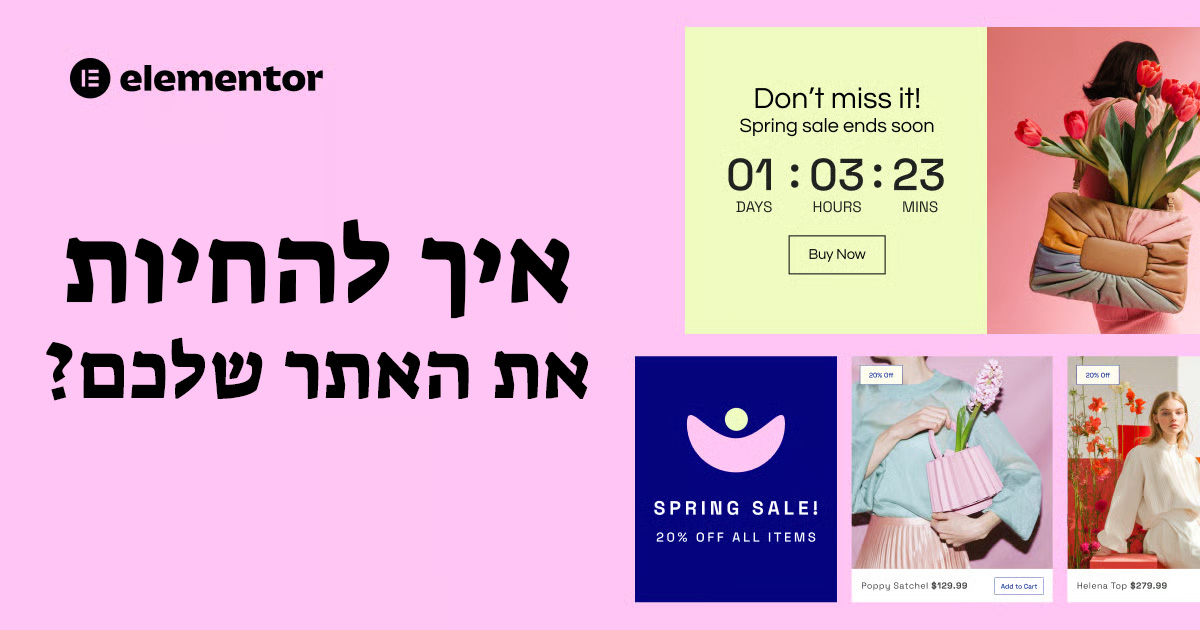
איך להחיות את האתר בעזרת תנועה מושכת ונכונה
בעידן בו משתמשים רגילים לצריכה ויזואלית עשירה, אתר “סטטי” נראה פחות מרשים. אפקטי תנועה (Motion Effects) באלמנטור הם כלי חזק להוספת חוויית משתמש מתקדמת מבלי לכתוב קוד.
למה אפקטי תנועה חשובים?
- משיכת תשומת לב
תנועה קלה של אלמנטים (כגון גלילה, הזזה, שקיפות) מושכת את העין ומדגישה חלקים חשובים באתר מבלי להיות “מפריעים”. - העשרת חוויית המשתמש
האתר מרגיש פחות “דומם”. תנועה מותאמת יוצרת תחושת עומק, תנועה, ומעניקה חוויה עשירה למבקר. - הכוונה לדגש תוכני
ניתן להנחות את תשומת הלב של הגולש באלמנטים מסוימים — לדוגמה, כפתור קריאה לפעולה שמופיע ותופס מקום מרכזי תוך תנועה קלה. - מתן תחושת “קצב” ועיצוב ממותג
תנועה מתאימה יכולה לשוות קו עיצובי אחיד — בכל האתר האלמנטים “מתנהגים” באותו סגנון, מה שמחזק את זהות המותג. - תחרות והבדלה
אתרים שמשתמשים בתנועה בצורה מושכלת נראים מתקדמים ומקצועיים, ושולטים ברמת ההתרשמות של המבקר.
סוגי אפקטי תנועה באלמנטור
אפקטי התנועה של אלמנטור כוללים כמה קטגוריות עיקריות: Scrolling Effects, Mouse Effects, Sticky, ו־Entrance Animations.
להלן פירוט וסוגיות עיקריות לכל סוג:
| סוג האפקט | תיאור | שימושים נפוצים / נקודות שימת לב |
| Scrolling Effects | אפקטים שמופעלים כאשר המשתמש גולל את הדף | מאפשר להזיז אלמנטים בקצב שונה, שקיפות משתנה, סיבוב, שינוי קנה מידה ועוד. |
| Mouse Effects | תגובת אלמנטים לתנועת העכבר | אפקטים כמו Mouse Track, 3D Tilt — מתאים למכשירים דסקטופ. |
| Sticky (דבק) | אלמנט שנשאר תקוע במקום מסוים במסך בזמן הגלילה. | לדוגמה הדר או קונטיינר דביק בזמן הגלילה. |
| Entrance Animations | אנימציות שגורמות לאלמנט “להיכנס” למסך | למשל fade-in, slide, zoom in וכו’ כשגלילה מגיעה לאזור האלמנט. |
איך להפעיל אפקטי תנועה באלמנטור
- ערוך את הדף באלמנטור ובחר בווידג׳ט שברצונך להחיל עליו תנועה (ווידג’ט, קונטיינר, תמונה, טקסט וכו’).
- במסך העריכה של האלמנט, עבור ללשונית Advanced → Motion Effects.
- אפשר את סוג האפקטים הרלוונטיים (Scrolling Effects, Mouse Effects, Entrance Animation, Sticky) ולחץ לעריכת הפרמטרים.
- קבע את הערכים — מהירות, כיוון, נקודות התחלה (viewport, (anchor points ועוד.
- אם יש צורך — כבה את האפקטים במובייל או בטאבלט (כדי למנוע שגיאות תצוגה).
- שמור ופרסם, ונסה לגלול / לגרור עכבר על האלמנט כדי לראות את התנועה בפועל.
בהמשך, אפשר לשלב כמה אפקטים יחד (למשל Entrance + Scrolling), אבל יש להיזהר מיצירת עומס חזותי.
דוגמאות וסגנונות תנועה מומלצים
להלן כמה דוגמאות וסגנונות שמוכחים כיעילים:
- אפקט פרלקס (Parallax Scroll) — רקע זז בקצב שונה מהתוכן החזותי, מעניק עומק לדף.
- שקיפות משתנה (Fade On Scroll) — אלמנט שמופיע בהדרגה כשהמשתמש גולל.
- סיבוב (Rotate) / שינוי קנה מידה (Scale) — מתאים לאייקונים קטנים, תמונות דקורטיביות שמוסיפות “תנועה קטנה”.
- Mouse Track / 3D Tilt על כפתורים או קופסאות — כשהעכבר נע, האלמנט מגיב ברגישות — יוצר תחושת אינטראקטיביות.
- Entrance Animations מדורגות — למשל כל כותרת תיכנס באיחור נמוך יותר, ליצור אפקט מופע.
- כותרות דביקות — כשהמשתמש גולל, הכותרת נשארת נראית כל הזמן.
דוגמאות רבות זמינות ב־Elementor Academy ► Motion Effects & Animations Collection (Elementor)
אתגרים ומגבלות — מה צריך לשים לב אליו
- ביצועים ומהירות טעינה — תנועות רבות או אפקטים מורכבים עלולים להאט את הדף, במיוחד במכשירים חלשים.
- טעויות שילוב של אפקטים מרובים — שימוש ב־Scrolling + Mouse + Entrance על אותו אלמנט עשוי לגרום להתנגשות חזותית או תוצאה לא צפויה.
- בעיות במובייל / טאבלט — אפקטים של Mouse אינם עובדים במכשירים ניידים, לעיתים יש צורך לבטל אותם שם. (Elementor)
- שימוש יתר / תזוזה מופרזת — אפקטים קיצוניים מדי עלולים להסיח את המשתמש מהתוכן ואפילו לגרום לתחושת עומס או בחילה.
טיפים לשימוש מושכל באפקטי תנועה
- תנועה עדינה ומדויקת — לא להגזים. מטרת האפקט היא להוסיף ולא להסיט.
- שמור על עקביות עיצובית — השתמש בסגנונות דומים של תנועה (מהירות, כיוון) ברחבי האתר.
- בחר אפקט לפי סוג התוכן — כותרת, תמונה, אלמנט דקורטיבי, כפתור — לכל שימוש אפקט שמתאים לגודל ותפקיד.
- שאלו “מה אוסיף?” לא “מה אפשר?” — אם התנועה לא מוסיפה ערך, אין צורך להשתמש.
- בדיקה תמידית במובייל — וודאו שהאתר נראה ופועל טוב גם במכשירים ניידים.
- שליטה על נקודות התחלה (Viewport) — קביעה מתי האפקט מתחיל ומתי נגמר (באמצעות הגדרות Viewport) נותנת שליטה טובה על חוויית התצוגה.
- שילוב חכם עם Entrance Animation — שימוש במעבר קליל כאשר האלמנט נכנס לתצוגה יכול להיות נחמד בשילוב עם תנועה לאחר כניסה.
- מדוד ובחן — תבדוק איך התנועה משפיעה על זמני טעינה, יחס יציאה מהדף, ושימור משתמשים.
- כבה אפקטים “כבדים” בעת הצורך — במקרים של עמודים גדולים מאוד, ייתכן שכדאי להוריד תנועות מיותרות.
- השתמש בתנועה כמנחה, לא ככוכב — המטרה היא שהתנועה תכוון את העין, לא תשמש כאטרקציה ראשית.
אפקטי תנועה באלמנטור הינם כלי עוצמתי להחיות את האתר, לתת עומק, קצב וחוויית משתמש עשירה — כל זאת ללא קוד.
הם מאפשרים לך לקבוע תנועה חלקה בהתבסס על גלילה, תגובת עכבר או כניסה הדרגתית של אלמנטים.
עם זאת, חשוב להשתמש בהם בתבונה — לשמור על ביצועים, להתאים למכשירים שונים, להימנע מעומס חזותי ולמדוד את האפקט שלהם על חוויית המשתמש.